Februar 16th, 2022

Windows Server 2016: Converting Evaluation to Licensed Version

Windows Server 2016: Converting Evaluation to Licensed Version

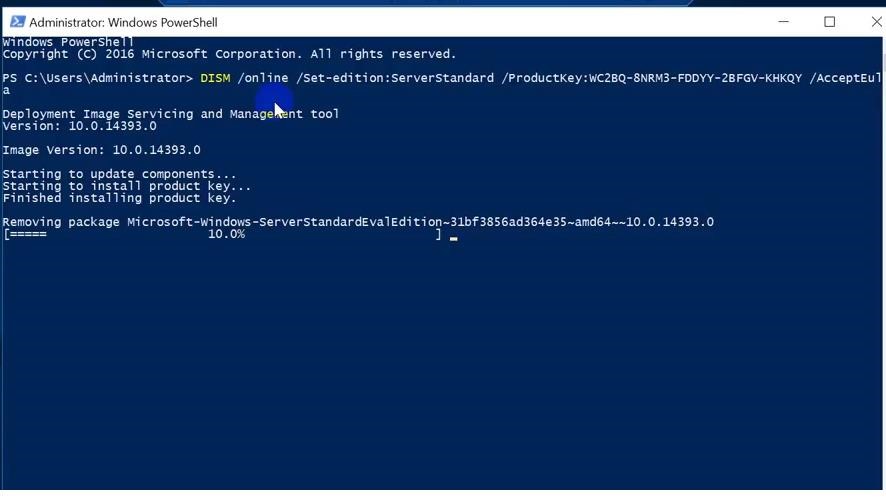
To upgrade Windows Server Evaluation to a full version, you need to use the public KMS (GVLK) key for Windows Server 2016. The conversion is performed via the command prompt using the built-in DISM tool. For example, to upgrade your Eval edition to the Retail version of Windows Server 2016 Standard, use the command:

dism /online /set-edition:ServerStandard /productkey:WC2BQ-8NRM3-FDDYY-2BFGV-KHKQY /accepteula
dism /online /set-edition:ServerStandard /productkey

If you specify your retail or MAK key instead of a public GVLK key in the DISM command, an error will appear:

Error 1168
The specified product key could not be validated.
Check that the specified product key is valid and that it matches the target edition.

Error 1168 The specified product key could not be validated

Always use the Microsoft GVLK key when upgrading the Windows Server edition. You will later replace it with your own product key.

Some users complain that sometimes when you run a DISM /set-edition command, it hangs by 10%. In this case, we recommend you find and stop the Software Protection Service (Stop-Service sppsvc -Force) and disable Internet access (you can even disconnect the Ethernet LAN cable).

After you run this command, wait for the message Command completed successfully (in some cases it may take several hours!!!). After that restart your server and make sure you have a full Standard edition installed.

winver.exe
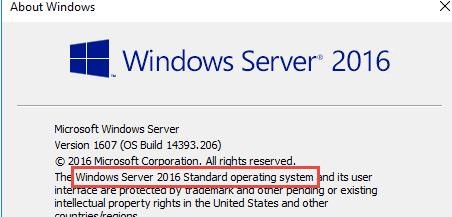
winver

To upgrade Windows Server 2016 Eval to the Datacenter edition, you need to use another GVLK key. The command will look like this:

DISM /online /Set-Edition:ServerDatacenter /ProductKey:CB7KF-BWN84-R7R2Y-793K2-8XDDG /AcceptEula

If a KMS server is deployed in your local network (What is Volume KMS activation?), you can use it to activate your Windows Server OS with the following commands:

slmgr /ipk WC2BQ-8NRM3-FDDYY-2BFGV-KHKQY (this is the GVLK key for Windows Server 2016 Standard, another product key is used for Datacenter, it is listed above)
slmgr /ato

If there is no KMS server, you can specify your MAK or Retail product key for Windows Server and activate the OS as usual: via the Internet or by phone.

Remove the current key:

slmgr.vbs /upk
slmgr.vbs /cpky

Enter your MAK or retail product key:

slmgr.vbs /ipk xxxxx-xxxxx-xxxxx-xxxxx-xxxxx

Activate a Windows Server instance:
slmgr.vbs /ato

Windows Server 2019: Upgrade Evaluation to Full Version

To convert Windows Server 2019 EVAL to a full edition, you need to use the GVLK (KMS) keys for Windows Server 2019. You can upgrade Windows Server 2019 edition the same way.

Convert Windows Server 2019 Evaluation to Windows Server 2019 Standard:

dism /online /set-edition:ServerStandard /productkey:N69G4-B89J2-4G8F4-WWYCC-J464C /accepteula

In order to convert Windows Server 2019 Evaluation to Windows Server 2019 Datacenter edition:

dism /online /set-edition:ServerDatacenter /productkey:WMDGN-G9PQG-XVVXX-R3X43-63DFG /accepteula

Confirm the command, restart the server. After rebooting, make sure your Windows Server Eval edition is converted to full retail.

Windows Server 2022: Converting Evaluation to the Retail Edition

Although the official RTM version of Windows Server 2022 has not yet been released, Microsoft has already published the public KMS client setup keys (GVLKs) for this OS version.

The command to convert Windows Server 2022 Evaluation edition to Standard:

dism /online /set-edition:serverstandard /productkey:VDYBN-27WPP-V4HQT-9VMD4-VMK7H /accepteula

Convert eval instance to Windows Server 2022 Datacenter:

dism /online /set-edition:serverdatacenter /productkey:WX4NM-KYWYW-QJJR4-XV3QB-6VM33 /accepteula

A complete list of public KMS client setup keys from Microsoft for all supported Windows versions is available here http://technet.microsoft.com/en-us/library/jj612867.aspx.

Possible DISM errors:

  • Error: 50. Setting an Edition is not supported with online images — Most likely, your server has an Active Directory Domain Controller role (AD DS) deployed. Converting of Windows Server edition on a DC is not supported;
  • This Windows image cannot upgrade to the edition of Windows
    that was specified. The upgrade cannot proceed. Run the
    /Get-TargetEditions option to see what edition of Windows you can
    upgrade to
    — the error appears if you try to convert Windows Server Evaluation Datacenter to Standard. You cannot upgrade Eval Datacenter to Standard. You need to convert the ServerDatacenterEval edition to ServerDatacenter. Specify the KMS key for Windows Server Datacenter edition in the DISM command
by admin | Posted in Windows Server | Kommentare deaktiviert für Windows Server 2016: Converting Evaluation to Licensed Version |
April 10th, 2021

Migration Domain Controller zu Server 2016/19

ch habe nun schon einige Mails bezüglich der Migration von Domain Controllern erhalten, die noch mit einem älteren Betriebssystem laufen. In den meisten Mails geht es darum, die IP-Adresse des ursprünglichen Domain Controllers beizubehalten.


Die Umgebungen, die in den Mails geschildert wurden, waren alle samt ähnlich, nur das Betriebssystem auf dem der ursprüngliche Domain Controller läuft variiert. In den meisten Fällen gab es nur einen Domain Controller der auf Windows Server 2008 läuft und nun durch Windows Server 2016 ersetzt werden soll. In einem Fall gab es sogar noch einen Domain Controller der auf Server 2003 läuft.

Es ist natürlich nicht empfohlen nur einen Domain Controller zu betreiben, allerdings lassen manch kleine Umgebungen auch nichts anderes zu.

Dieser Artikel widmet sich der Migration eines Active Directory mit nur einem Domain Controller basierend auf Server 2008 zu Server 2016 inklusive der Beibehaltung der ursprünglichen IP des Server 2008 DCs.

Server 2003 ist hier außen vor, kann aber mittels der gleichen Methode zunächst zu Server 2008 und danach von Server 2008 zu Server 2016 migriert werden. Eine direkte Migration von Server 2003 zu Server 2016 DCs ist nicht möglich.

Die Umgebung

Für diesen Artikel habe ich deine Testumgebung erzeugt, die wie folgt aufgebaut ist:

Migration Domain Controller zu Server 2016

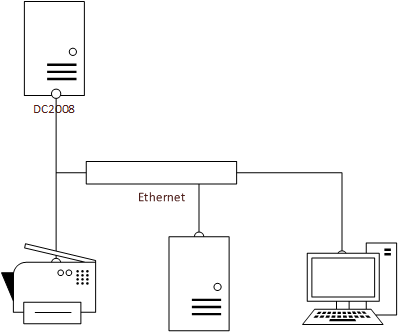
Es gibt einen Windows Server 2008 Domain Controller mit der statischen IP 172.16.100.10 und dem Namen DC2008. Im Netzwerk gibt es weitere Clients, welche den Domain Controller als DNS Server nutzen. Der Name des Active Directory lautet frankysweb.local.

Es wurde ein neuer Windows Server 2016 mit dem Namen DC2016 und der IP 172.16.100.20 installiert. Der Server ist bisher nur Mitglied des Active Directory und nutzt ebenfalls DC2008 als DNS Server. Nach Abschluss der Migration soll der neue Server wieder die IP 172.16.100.10 bekommen.

Neuen Domain Controller installieren

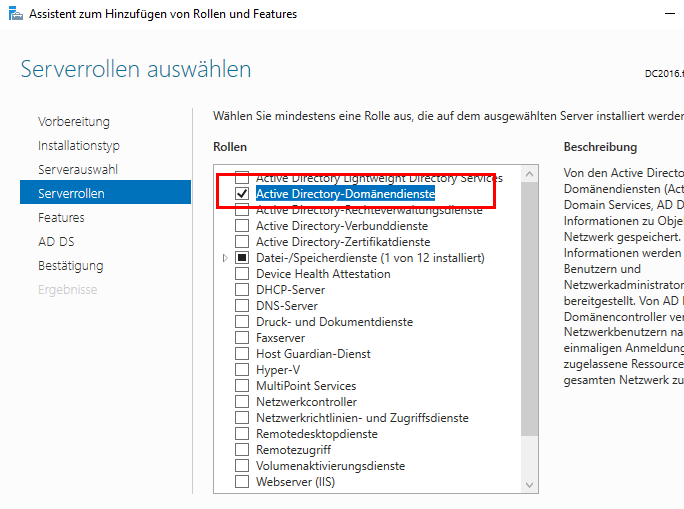
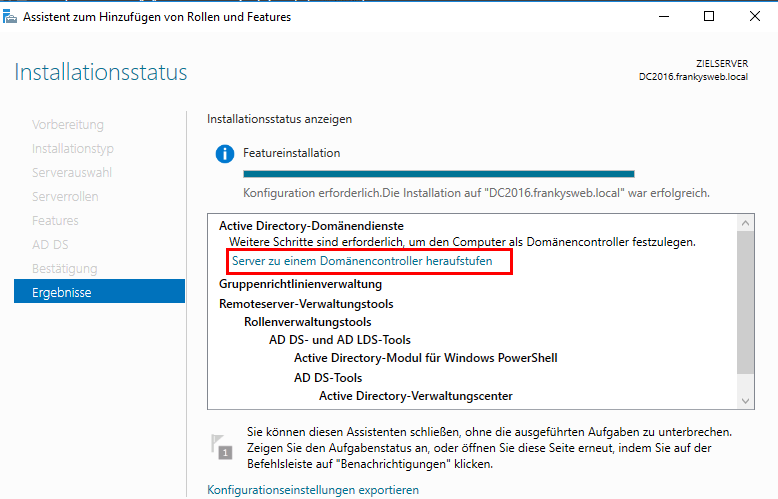
Zunächst muss die Rolle “Active Directory-Domänendienste” auf DC2016 installiert werden, bevor DC2016 zum Domain Controller hochgestuft werden kann:

Migration Domain Controller zu Server 2016

Für die Zeit der Migration von DC2008 zu DC2016 werden also zwei Domain Controller laufen.

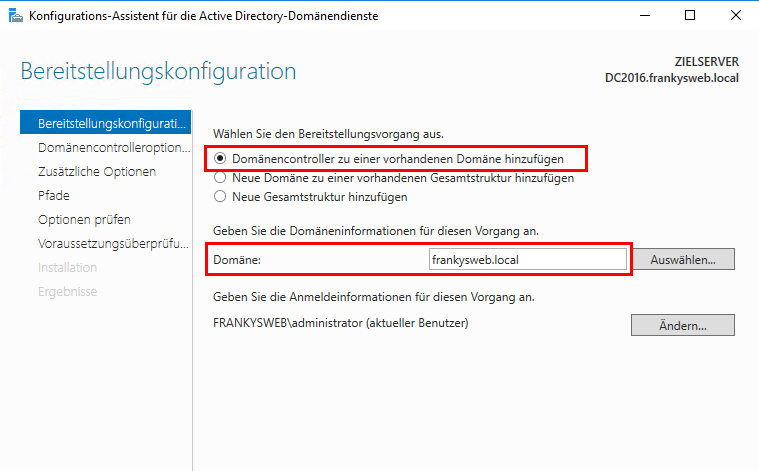
Nachdem die Rolle installiert wurde, kann DC2016 direkt zum DC hochgestuft werden:

Migration Domain Controller zu Server 2016

Die Standardeinstellungen können so belassen werden:

Migration Domain Controller zu Server 2016

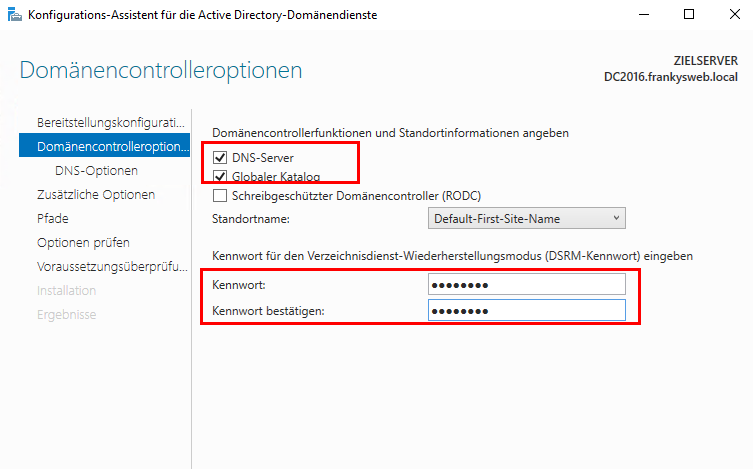
Auch im nächsten Dialog muss nur das Kennwort für den Wiederherstellungsmodus gesetzt werden, die Häkchen bei “DNS-Server” und “Globaler Katalog” bleiben gesetzt:

Migration Domain Controller zu Server 2016

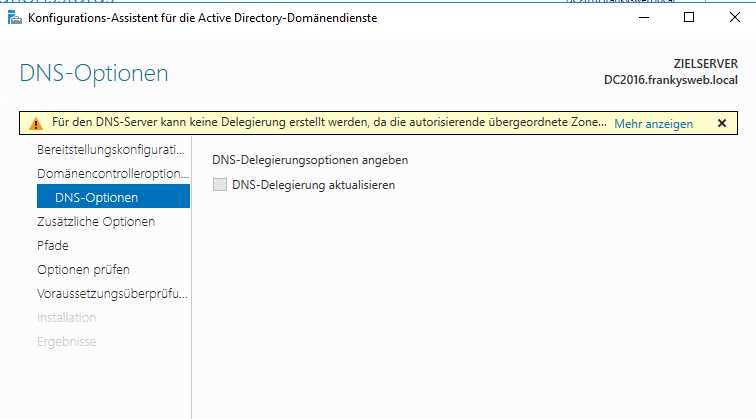
Eine Delegierung wird in den meisten kleinen Umgebungen nicht benötigt, daher kann die Warnung ignoriert werden:

Migration Domain Controller zu Server 2016

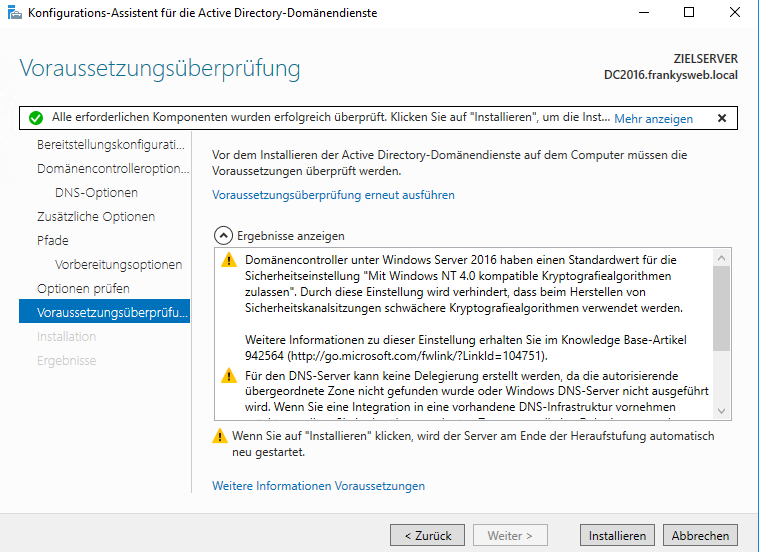
Die weiteren Dialoge können alle mit “Weiter” bestätigt werden. Im letzten Dialog wird noch eine Zusammenfassung mit zwei Warnungen angezeigt. In diesem Fall sind die beiden Warnungen als Hinweise anzusehen:

Migration Domain Controller zu Server 2016

  • Es kann keine Delegierung für den übergeordneten DNS Server erstellt werden –> wird hier nicht benötigt
  • NT4 Clients können sich nicht mehr verbinden –> wird ebenfalls nicht mehr benötigt

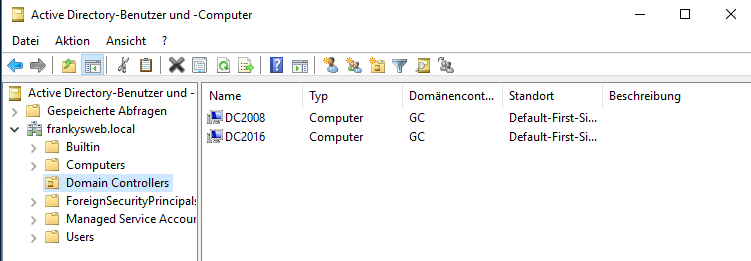
Nachdem DC2016 automatisch neu gestartet wurde, gibt es nun also zwei Domain Controller für die Domain frankysweb.local:

Migration Domain Controller zu Server 2016

Jetzt sollten noch die Ereignis Protokolle durchgesehen werden, ob es zu Fehlern bei der Replikation gekommen ist. Zum Test kann auch ein neues Benutzerkonto angelegt und dann geprüft werden, ob es auf beiden DCs angezeigt wird. Wenn die Replikation funktioniert, kann es weitergehen.

FSMO Rollen verschieben

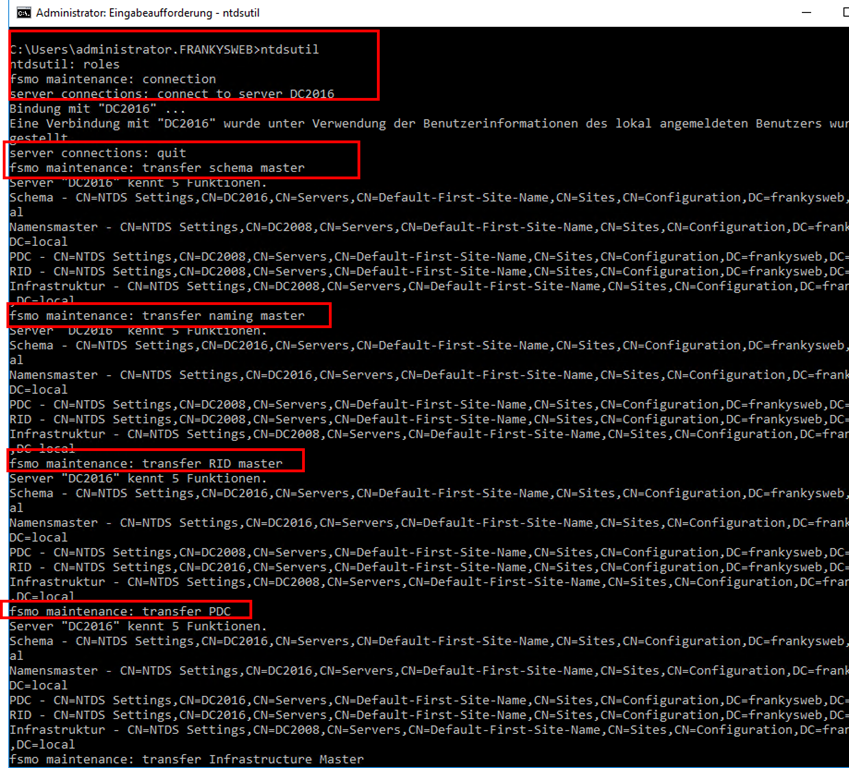
Das Verschieben der FSMO Rollen von DC2008 zu DC2016 funktioniert am einfachsten per Command Line und dem Tool “ntdsutil”. Die folgenden Befehle können genutzt werden um alle FSMO Rollen von DC2008 zu DC2016 zu verschieben (Hinweis: Die Verbindung wird zu DC2016 aufgebaut):

1
2
3
4
5
6
7
8
9
roles
connection
connect to server DC2016
quit
transfer schema master
transfer naming master
transfer RID master
transfer PDC
transfer Infrastructure Master

Die Abfragen müssen dann mit “OK” bestätigt werden.

Migration Domain Controller zu Server 2016

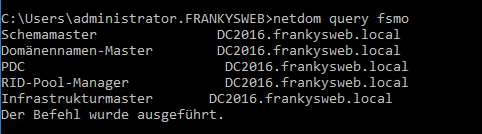
mit dem Befehl “netdom query fsmo” kann überprüft werden, ob alle FSMO Rollen verschoben wurden:

Migration Domain Controller zu Server 2016

Wenn dies erfolgt ist, kann es mit dem nächsten Schritt weitergehen.

Alten Domain Controller entfernen

Ab jetzt ist etwas Downtime nötig. Der alte Domain Controller wird entfernt und damit auch der alte DNS Server. Alle Clients/Server die ausschließlich die IP 172.16.100.10 (von DC2008) als DNS-Server konfiguriert haben, können den neuen Domain Controller nicht via DNS finden. Dieser Schritt sollte also in einem Wartungsfenster erfolgen.

Um eine Downtime zu vermeiden kann auch einfach der neue Server als primärer DNS Server eingestellt werden, wenn dies auf allen Clients erfolgt, muss natürlich auch nicht die IP-Adresse des neuen Domain Controllers geändert werden. Hier geht es nun aber genau um den Fall dass der neue Server die IP des alten Servers erben soll. Daher weiter im Text.

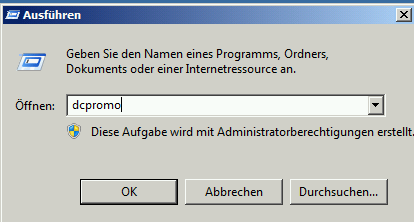
DC2008 wird nun runtergestuft, dies funktioniert mit dem Befehl “dcpromo”:


Migration Domain Controller zu Server 2016

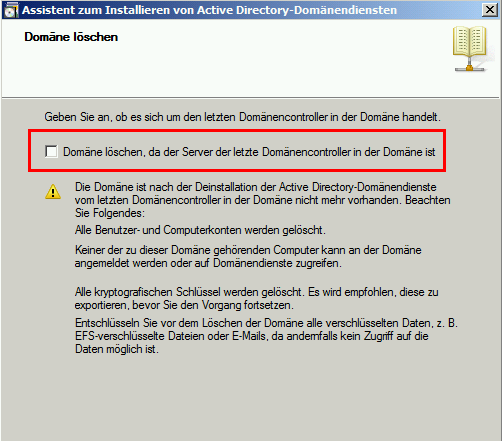
Es öffnet sich der Dialog zum entfernen des Domain Controllers. Das Häkchen bei “Domäne löschen, da dies der letzte Domänencontroller in der Domäne ist” darf NICHT gesetzt werden:

Migration Domain Controller zu Server 2016

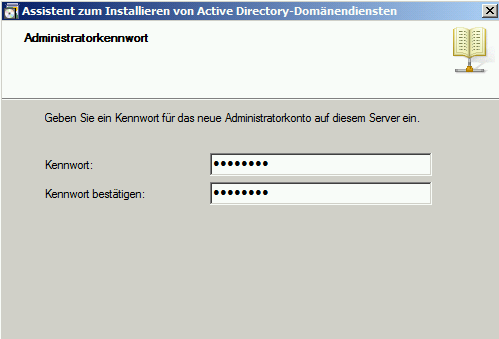
Im darauffolgenden Dialog muss ein neues lokales Administrator Kennwort angegeben werden:

Migration Domain Controller zu Server 2016

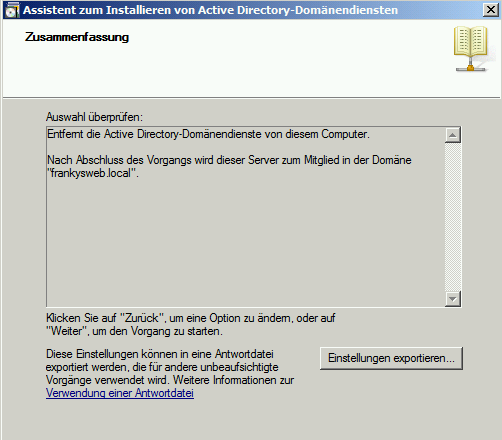
Die Zusammenfassung kann bestätigt werden:

Migration Domain Controller zu Server 2016

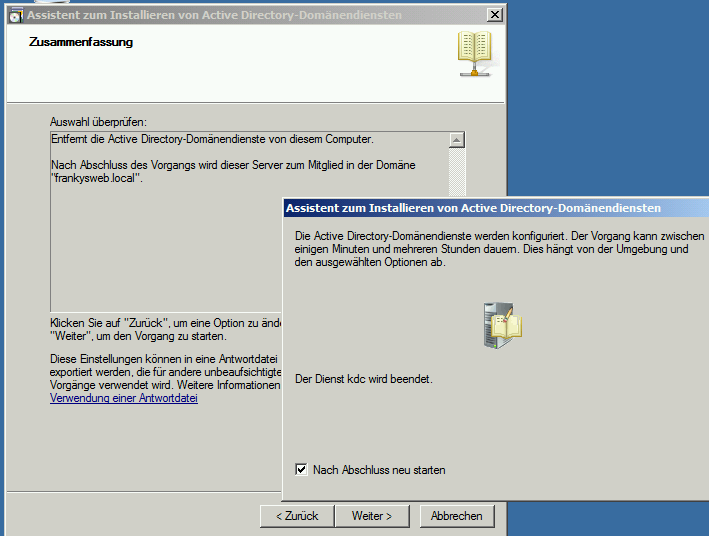
Die Domain Controller Rolle wird nun von DC2008 entfernt und der Server kann neu gestartet werden.

Migration Domain Controller zu Server 2016

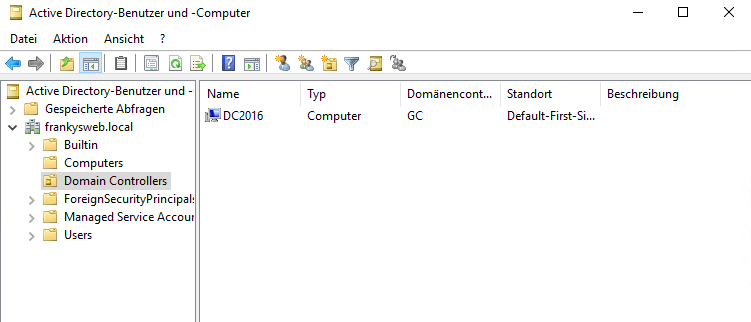
Nachdem DC2008 neu gestartet wurde, gibt es in der OU “Domain Controllers” nur noch das Computerkonto von DC2016:

Migration Domain Controller zu Server 2016

DC2008 kann nach dem Neustart runtergefahren werden, somit ist die IP Adresse frei und kann gleich dem neuen Domain Controller zugeordnet werden. Vorher sind allerdings noch ein paar Aufräumarbeiten nötig.

Aufräumarbeiten

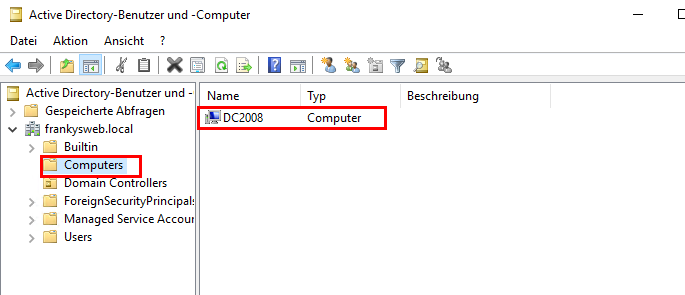
Das alte Computer Konto von DC2008 findet sich nun in der OU “Computers” und kann hier gelöscht werden:

Migration Domain Controller zu Server 2016

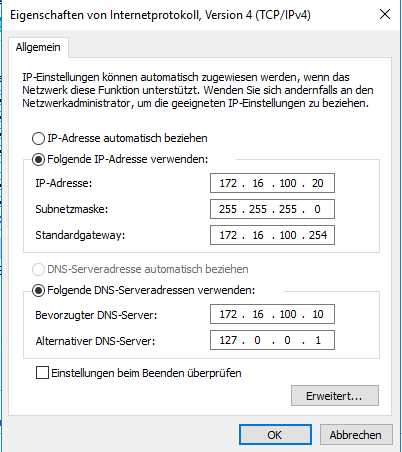
Die DNS Einstellung der Netzwerkkarte auf DC2016 kann nun korrigiert werden, hier ist noch die IP von DC2008 eingetragen:

Migration Domain Controller zu Server 2016

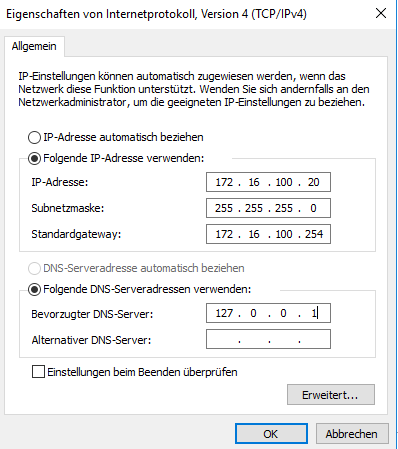
Hier wird nun als DNS Server 127.0.0.1 verwendet. Es ist hier übrigens wenig sinnvoll einen Router oder öffentlichen DNS Server ans Sekundären DNS Server einzutragen, da diese in der Regel nicht die Zonen für das lokale Active Directory auflösen können. In Umgebungen mit nur einem DC steht hier also nur 127.0.0.1:

Migration Domain Controller zu Server 2016

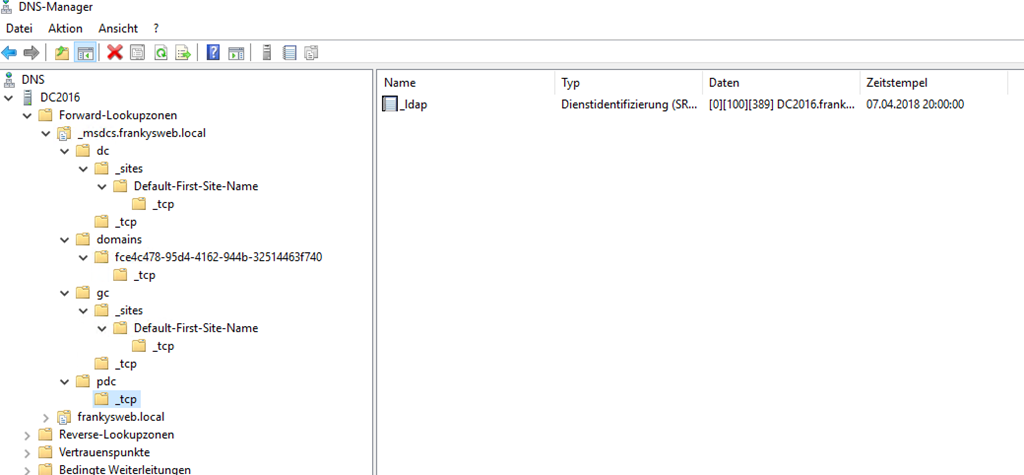
Im DNS-Manager müssen nun einmal alle Zonen und Subzonen durchgesehen werden, hier bleiben oft Leichen des alten Domain Controllers zurück. Hier können anhand der alten IP / Hostnamen Leichen erkannt und gelöscht werden:

Migration Domain Controller zu Server 2016

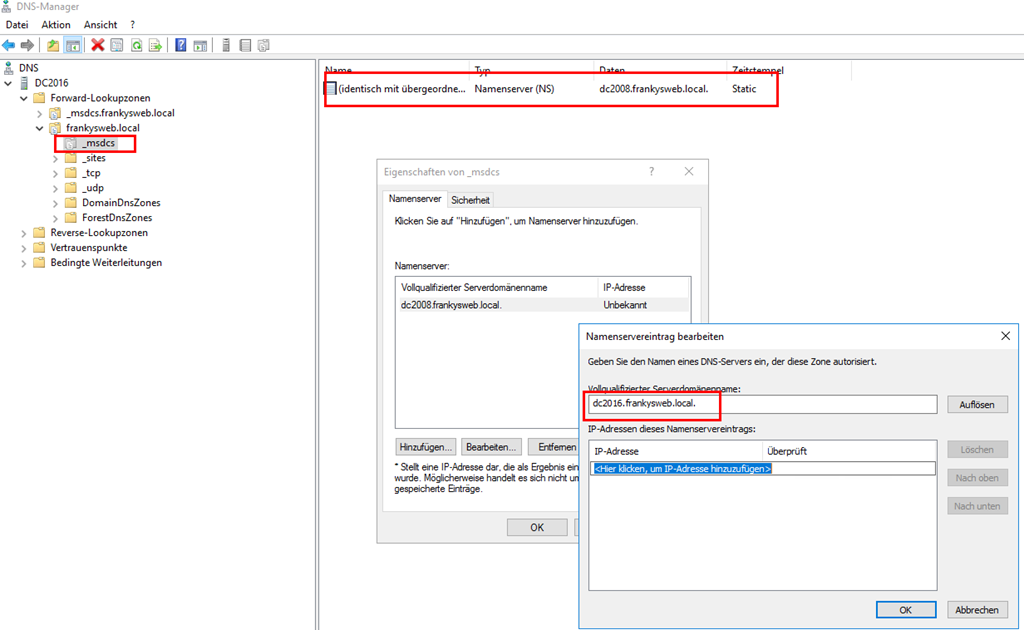
Die delegierte Zone “_msdcs” hat ebenfalls noch einen alten Nameserver Eintrag, dieser muss ebenfalls korrigiert werden:

Migration Domain Controller zu Server 2016

Hier ist mal ein Beispiel für eine Leiche, die bei mir nicht gelöscht wurde:

Migration Domain Controller zu Server 2016

Wie gesagt, geht alle Zonen und Subzonen einmal durch und schaut nach alten Einträgen, irgendwo bleibt immer etwas zurück. Auch die Reverse Zone nicht vergessen.

IP Adresse des DCs ändern

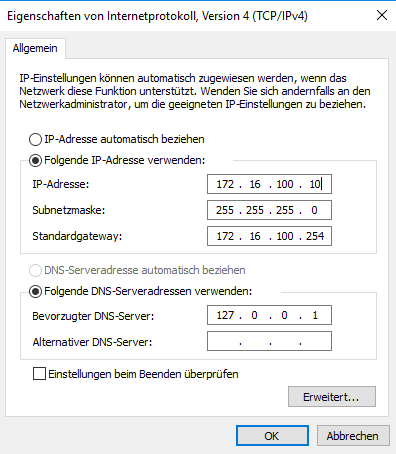
Das Ändern der IP Adresse ist nun kein Hexenwerk mehr. Zuerst wird die IP von DC2008 auf DC2016 konfiguriert:

Migration Domain Controller zu Server 2016

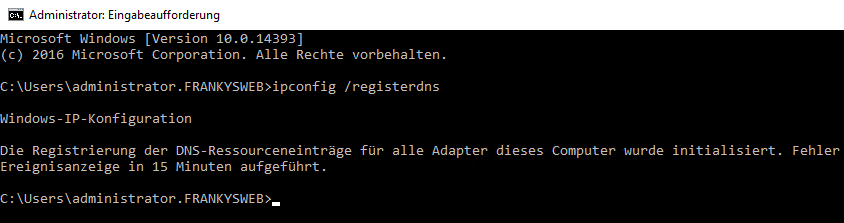
Danach folgt ein “ipconfig /registerdns”:

Migration Domain Controller zu Server 2016

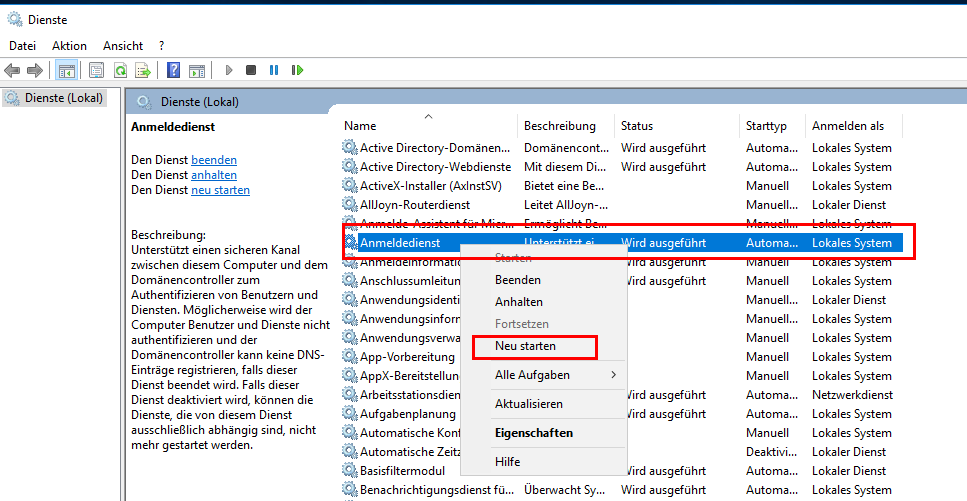
Dann wird der Anmeldedienst neu gestartet:

Migration Domain Controller zu Server 2016

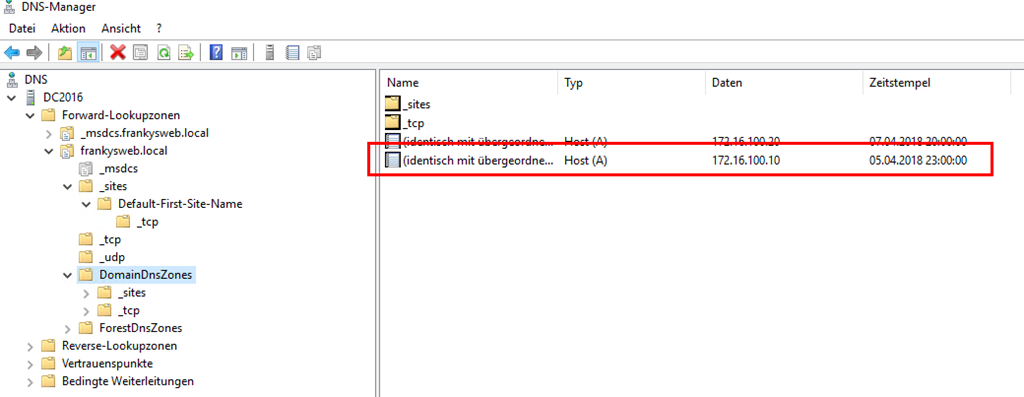
Jetzt noch einmal kurz im DNS Aufräumen und die folgenden drei alten Einträge löschen:

Migration Domain Controller zu Server 2016

Migration Domain Controller zu Server 2016

Migration Domain Controller zu Server 2016

Fertig. Sicherheitshalber sollten Exchange und SQL-Server wenn vorhanden einmal neu gestartet werden.

by admin | Posted in EDV Ecke, Windows Server | Kommentare deaktiviert für Migration Domain Controller zu Server 2016/19 |
März 1st, 2017

HP ROK Windows Server als VM unter VMware ESX / ESXi installieren

Um eine HP Windows ROK oder auch andere Windows ROK oder OEM als VM unter VMware ESX oder ESXi zu installieren muss der Host sein BIOS der VM „zeigen“.

Sonst bricht die Installation mit einer Fehlermeldung wie „This system is not supported platform.“ ab.

Damit nun die VM die Hardware erkennen kann, muss man unter „Edit Settings“ -> „Options“ -> „Advanced“ -> „General“ -> „Configuration Parameters…“

SMBIOS.reflectHost=TRUE

eintragen.

by admin | Posted in EDV Ecke, ESXi, Windows Server | Kommentare deaktiviert für HP ROK Windows Server als VM unter VMware ESX / ESXi installieren |


Powered by Wordpress using the theme bbv1