November 18th, 2015

Cisco Zugriff per USB Kabel

Connecting to the Console Port with Mac OS X

This procedure shows how to connect a Mac OS X system USB port to the console using the built in OS X Terminal utility.


Step 1 Use the Finder to go to Applications > Utilities > Terminal.

Step 2 Connect the OS X USB port to the router.

Step 3 Enter the following commands to find the OS X USB port number

macbook:user$ cd /dev

macbook:user$ ls -ltr /dev/*usb*

crw-rw-rw-  1 root    wheel       9,  66 Apr  1 16:46 tty.usbmodem1a21 
DT-ullals-macbook:dev user$

Step 4 Connect to the USB port with the following command followed by the router USB port speed

macbook:user$ screen /dev/tty.usbmodem1a21 9600

To disconnect the OS X USB console from the Terminal window

Enter Ctrl-a followed by Ctrl-\

by admin | Posted in EDV Ecke | Kommentare deaktiviert für Cisco Zugriff per USB Kabel |
Oktober 15th, 2015

OS X 10.11 El Capitan: bootfähigen USB-Stick erstellen

Bootfähigen USB-Stick erstellen

Was wird benötigt?

  • Mac, der von bootbaren USB-Sticks starten kann
  • Mac mit mindestens Mac OS X 10.6.8 Snow Leopard
  • OS X 10.11 El Capitan Mac App Store
  • kompatibler USB-Stick mit 8 GByte Kapazität (Achtung: Daten werden gelöscht)

Nicht alle Macs können von jedem erhältlichen USB-Stick starten. Ein iMac von Mitte 2007, der zwar prinzipiell kompatibel zu OS X 10.11 El Capitan ist, ließ sich nicht von dem verwendeten USB-Stick Kingston Data Traveller 102 mit 8 GByte Kapazität starten. Die gewöhnliche Nutzung als Datenspeicher verweigerte der iMac hingegen nicht. Problemlos konnten von dem selben Stick hingegen ein 2010er Macbook Pro, eine 2011er MacBook Air sowie ein 2015er iMac 27 Zoll mit OS X 10.11 El Capitan gestartet werden. Der 2007er iMac ließ sich schließlich mit einem USB-Stick vom Typ Verbatim Store n Go zur Installation des Yosemite-Nachfolgers überreden.

Für die Erstellung eines bootfähigen USB-Sticks bedient man sich des im Installer von OS X 10.11 El Capitan integrierten Tools createinstallmedia. Dafür muss man das Terminal aufrufen und folgenden Befehl ausführen:

sudo /Applications/Install\ OS\ X\ El\ Capitan.app/Contents/Resources/createinstallmedia --volume /Volumes/Name-des-USB-Sticks/ --applicationpath /Applications/Install\ OS\ X\ El\ Capitan.app/ --nointeraction

Hier der Screenshot dazu. Statt “ELCAPITAN” muss man den Namen des eigenen USB-Sticks eintragen. Wer wie im Screenshot schon zuvor mit sudo -s die Adminrechte aktiviert hat, braucht vor dem Befehl kein sudo mehr eingeben.

OS X 10.11 El Capitan: Erstellung eines bootfähigen USB-Sticks mit createinstallmedia (Screenshot: ZDNet.de)

by admin | Posted in EDV Ecke, OS X | Kommentare deaktiviert für OS X 10.11 El Capitan: bootfähigen USB-Stick erstellen |
Juni 12th, 2015

Unifi 4.2 Controller Install Guide Linux Ubuntu Server 14.10

Hi guys this is the definitive error proof for unifi controller for linux

** DO NOT USE PURE DEBIAN SERVER USE UBUNTU SERVER INSTEAD**

1.- Go to https://help.ubuntu.com/community/Installation/MinimalCD 

Download  64-bit PC (amd64, x86_64) Ubuntu 14.10 „Utopic Unicorn“ Minimal CD 39MB and install it.. and dont forget to add SSH Server, use hostname unifi and add a DNS entry

2.-SSH into the server and execute:

# echo „deb http://www.ubnt.com/downloads/unifi/distros/deb/squeeze squeeze ubiquiti“ >> /etc/apt/sources.list.d/20ubiquiti.list
# apt-key adv –keyserver keyserver.ubuntu.com –recv C0A52C50

# echo „deb http://downloads-distro.mongodb.org/repo/ubuntu-upstart dist 10gen“ >> /etc/apt/sources.list.d/21mongodb.list
# apt-key adv –keyserver keyserver.ubuntu.com –recv 7F0CEB10

# apt-get update

#apt-get install unifi (for 3.2 RECOMMENDED)

or

# apt-get install unifi-beta (for 4.6)

3.- u will get a java error. * Starting Ubiquiti UniFi Controller unifi Cannot locate Java Home [fail] .. to fix it run the following commands

# nano /etc/init.d/unifi

search for JAVA_HOME and change the path to /usr/lib/jvm/java-7-openjdk-amd64

now

# sudo /etc/init.d/unifi start

4.- now lets install the 4.2 Stable version

# apt-get remove unifi or  #apt-get remove unifi-beta

# wget http://www.ubnt.com/downloads/unifi/4.2.0/unifi_sysvinit_all.deb
# dpkg -i unifi_sysvinit_all.deb


now type:

#ifconfig

Open your Broswer and go to  https://YOUR_IP:8443


Done.

by admin | Posted in EDV Ecke | Kommentare deaktiviert für Unifi 4.2 Controller Install Guide Linux Ubuntu Server 14.10 |
Februar 14th, 2014

Der Upgrade von ESXi 5 auf ESXi 5.1

top Erklärung

Der Upgrade von ESXi 5 auf ESXi 5.1 wird in diesem Text anhand des Upgrades

VMware-ESXi-5.1.0-799733-depot.zip

gezeigt werden. Der Link zum Downloaden des Upgrades findet sich unten in der Link-Sektion auf dieser Seite.

top Voraussetzungen

Funktionierende ESXi 5 Installation.

top Ablauf

Die Installation selbst ist auch für Anfänger im Bereich ESXi durchzuführen.

  1. ESXi 5 starten
  2. SSH Console aktivieren
  3. Übertragen des Patches
    VMware-ESXi-5.1.0-799733-depot.zip

    auf den Server in den Bereich eines datasore (Zum Beispiel mit WinSCP)

  4. ESXi 5 in Maintenance-Mode wechseln / alle VMs stoppen
  5. via Putty anmelden an ESXi 5 oder Console verwenden
  6. anmelden als User
    root
  7. Wechsel in das Verzeichnis der Datei
    VMware-ESXi-5.1.0-799733-depot.zip
  8. Befehl zum upgraden ausführen – Beispiel:
    esxcli software profile update -d /vmfs/volumes/datastore0/VMware-ESXi-5.1.0-799733-depot.
    zip -p ESXi-5.1.0-799733-standard

    (Der Verzeichnispfad muß angepaßt werden.)

  9. reboot Server
  10. Windows Admin Client: Upgrade vSphere Client (siehe Download-Seite für das Upgrade depot.zip)
    Der alte Client funktionierte bei mir nicht bei ESXi 5.1. Datei

    VMware-viclient-all-5.1.0-786111.exe

    herunterladen und als Administrator installieren.

Ich nutze beim esxcli-Befehl immer die update Option statt der Option install, die ebenfalls möglich wäre, weil dann nur die Pakete, aus dem Bundle, die bereits vorhanden waren, durch neue Versionen ersetzt und nicht enthaltene Pakete nicht gelöscht werden (siehe auch Hetzner Wiki oder VMWare Dokumentation).

by admin | Posted in EDV Ecke, ESXi | Kommentare deaktiviert für Der Upgrade von ESXi 5 auf ESXi 5.1 |
November 15th, 2013

iPhone 5s / 5c Display entfernen. Akku ersetzen etc. (http://www.cultofmac.com/252956/genius-bar-repair-gifcity/)


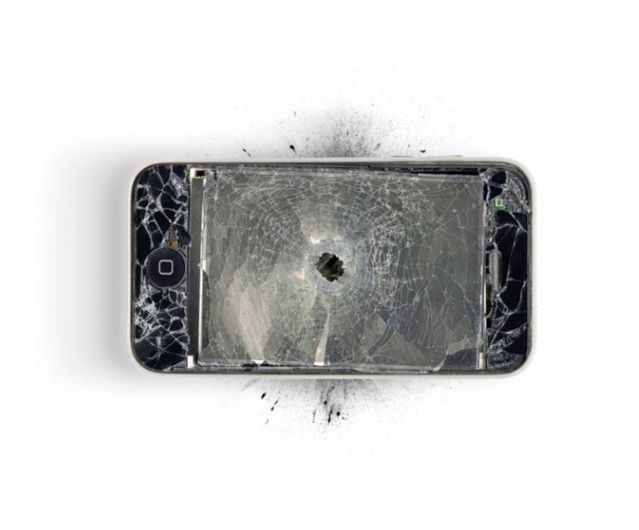
shatterediPhone

A lot of fuss has been made about the iPhone’s lack of repairability ever since it debuted in 2007 without *gasp* a removeable battery. Six years of design updates later and the iPhone is still as hard to tinker with as ever, unless of course you work at Apple.

Yesterday, Cult of Mac revealed a few pictures of the new tools Apple created to make iPhone 5s and 5c repairs easier than ever for Geniuses.  Now our tipster is back with a bunch of GIFs of Apple’s fancy new toys in action, straight from Apple’s official iPhone 5s and 5c repair training videos.

Along with detailed animations of the new iPhone 5s and 5c components, the exclusive shots below show the exact methods Apple staff use to repair broken iPhone 5s, thanks to an array of tools created to make the process more efficient, including a new Universal Display Removal Fixture and an iPhone Battery Fixture Apple keeps hidden in the back of Apple Stores.

Want to know how fix your iPhone the Apple way? Study the GIFs below and you’ll be swapping out batteries like a Genius in no time:


Universal Display Removal Fixture

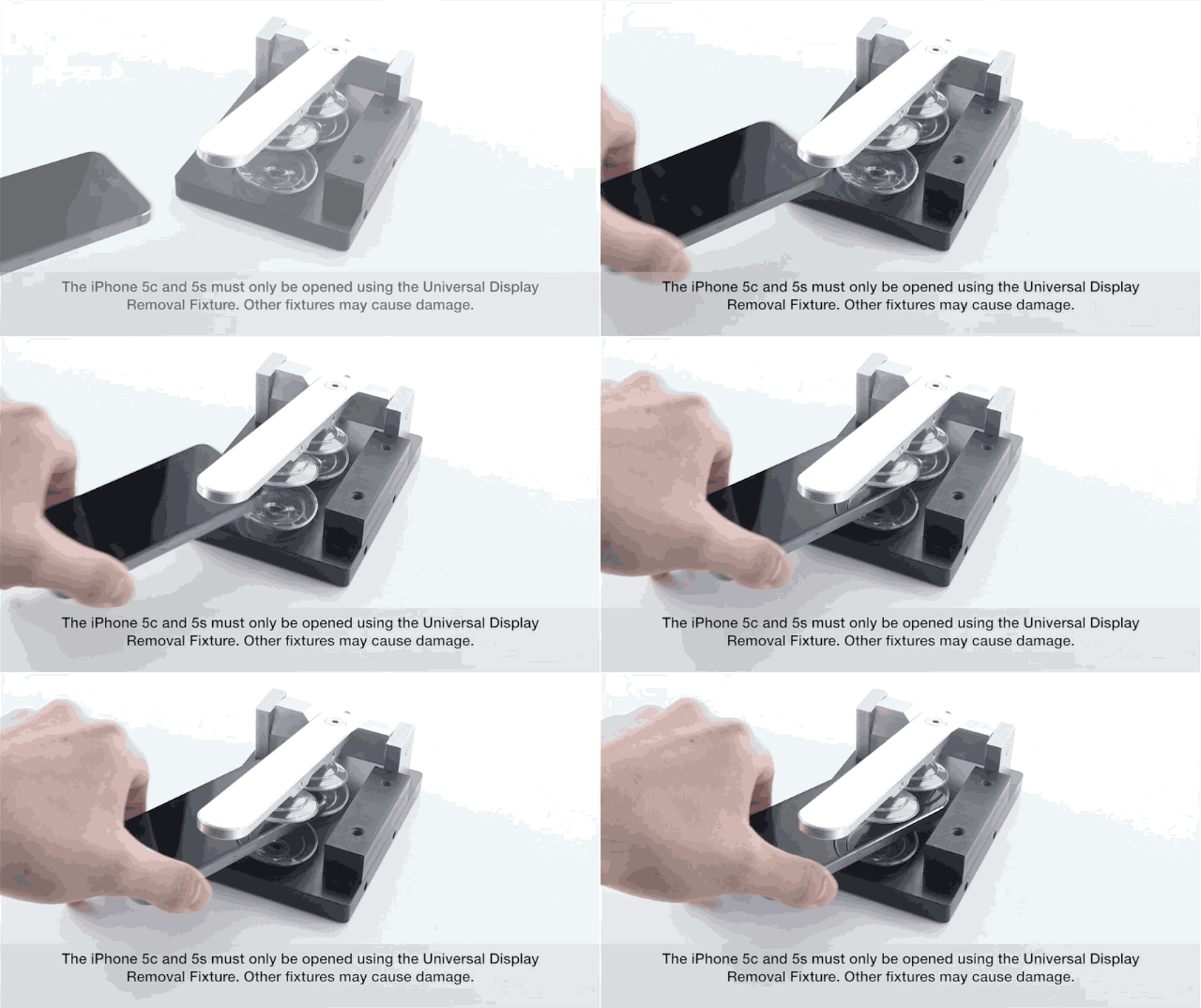
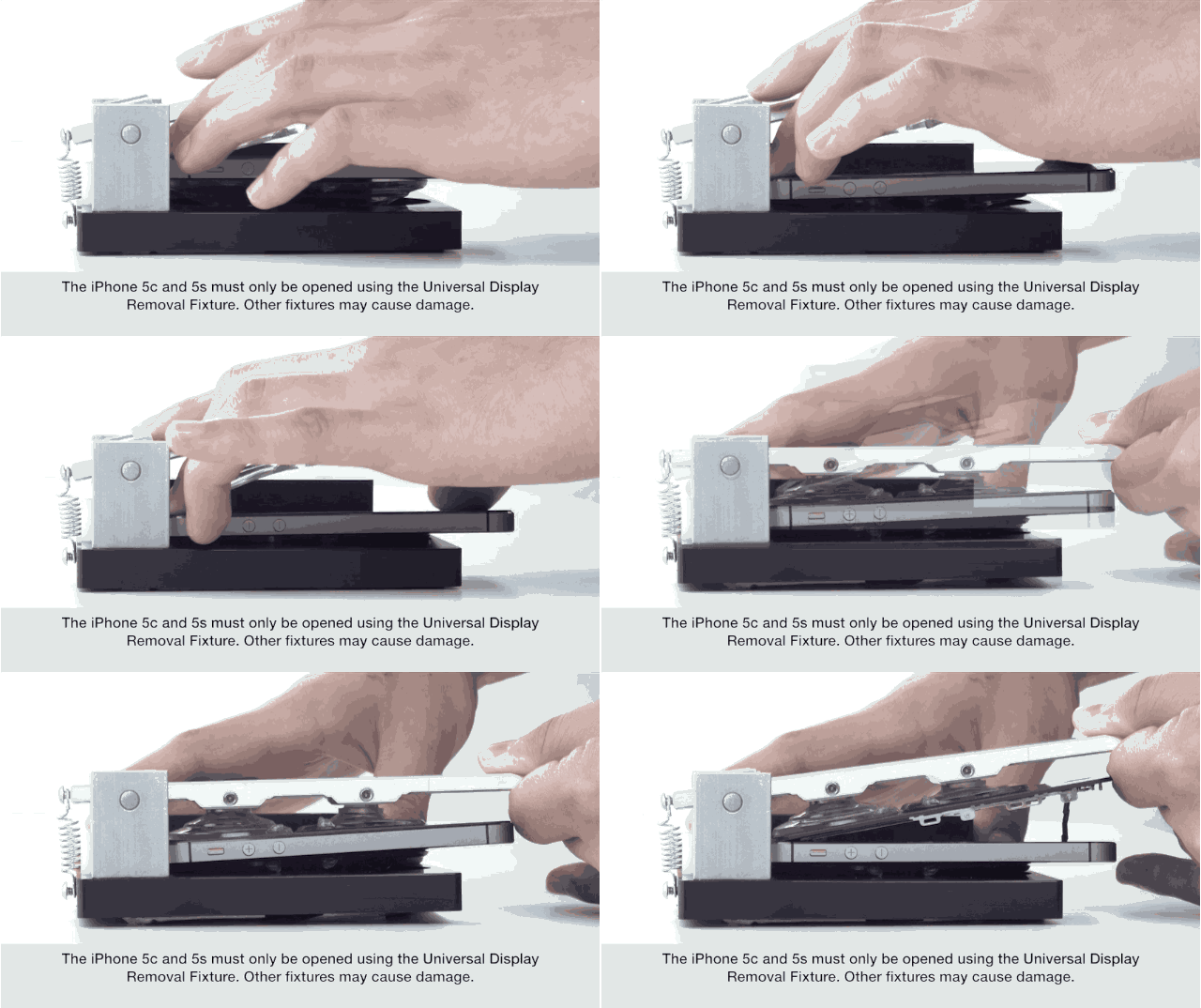
Rather than use just a single suction cup and pry the display open, Apple created the Universal Display Removal Fixture to provide quicker access to the iPhone’s internals without putting components at risk in the process.

To open a device for repair Apple has mounted Universal Display Removal Fixtures with four suction cups to gently pry the display from the body.

displayremovalfixture2

Insert the iPhone. Plop the suction cups down. Pull the spring-loaded-lever up. Voilà! An open iPhone 5s, no prying required.

UniversalDisplayremovalfixture

Battery Removal

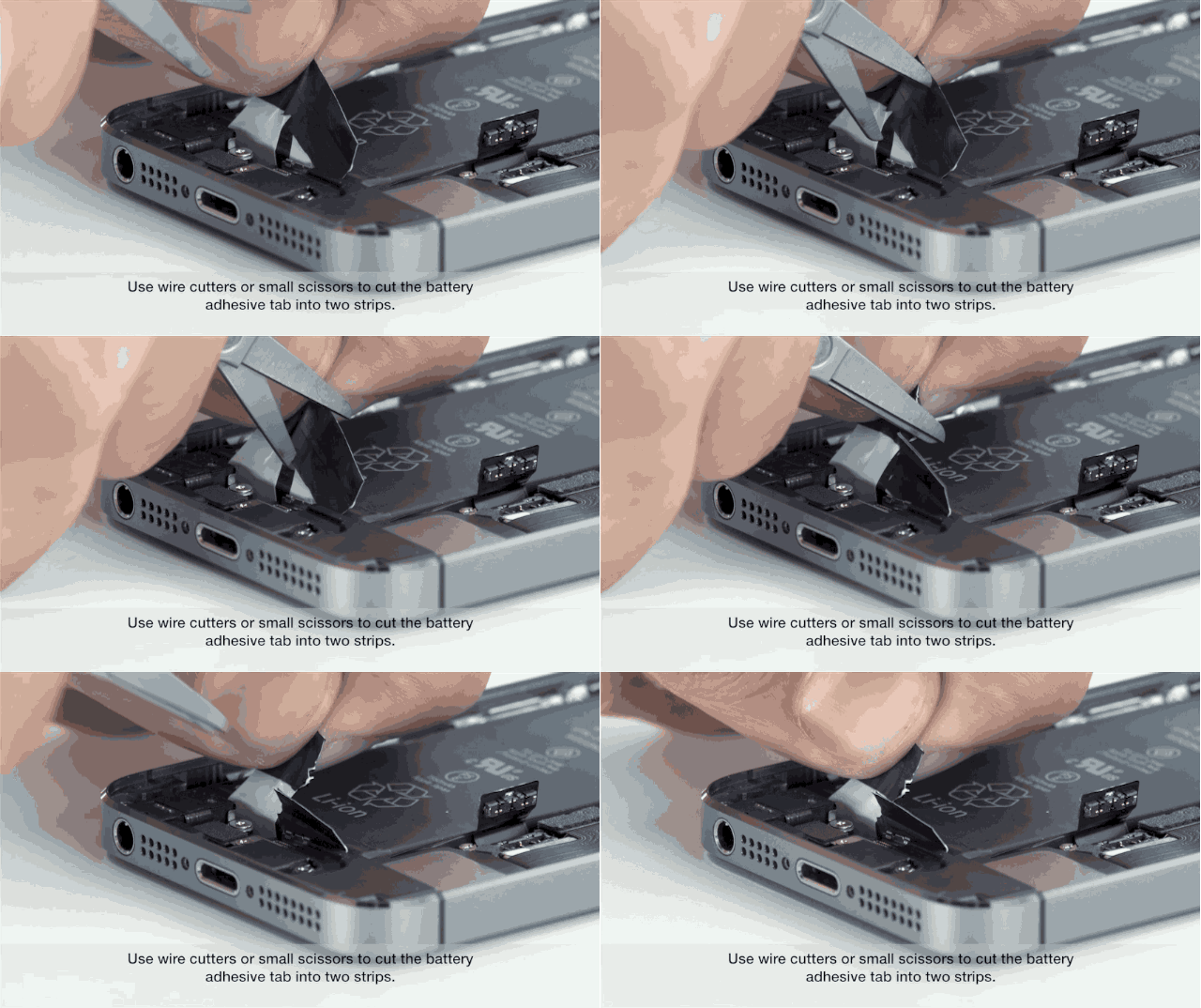
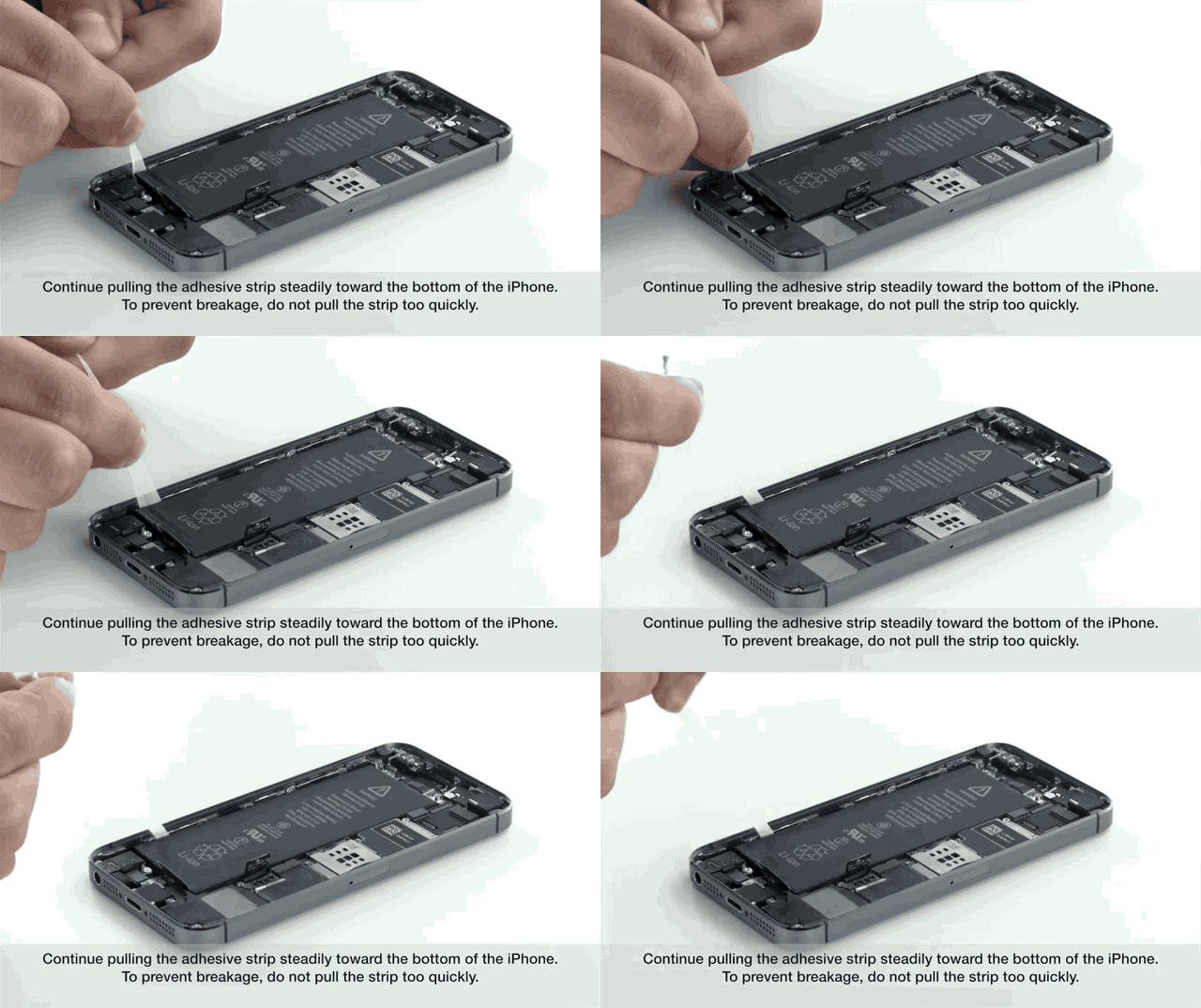
iFixit’s teardown of the iPhone 5s recommends prying the battery right off its adhesive, but Apple’s official guide says you should cut the adhesive strip with scissors, and then slowly pull the adhesive out underneath the battery before using a black stick to lift it out.

cuttingbatterystrip

Apple says to be patient when pulling out the adhesive stip, keep it tight, and just pull it all the way around the battery.

pulltheadhesive

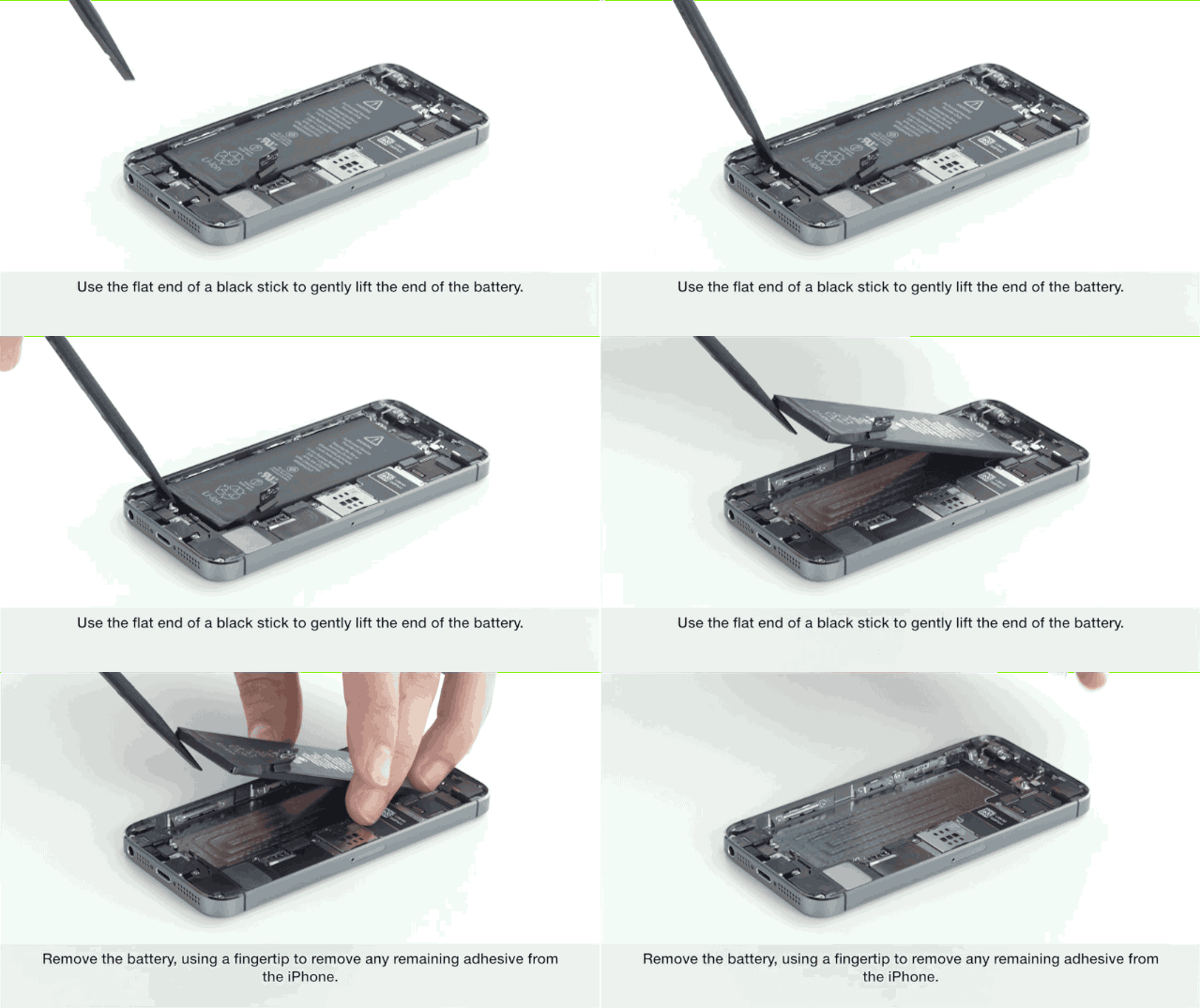
You only need to use a black stick to lift the battery out the iPhone case after the adhesive is gone. Prying the battery off the top before removing the adhesive could cause you to damage some of the internal components.

removebattery

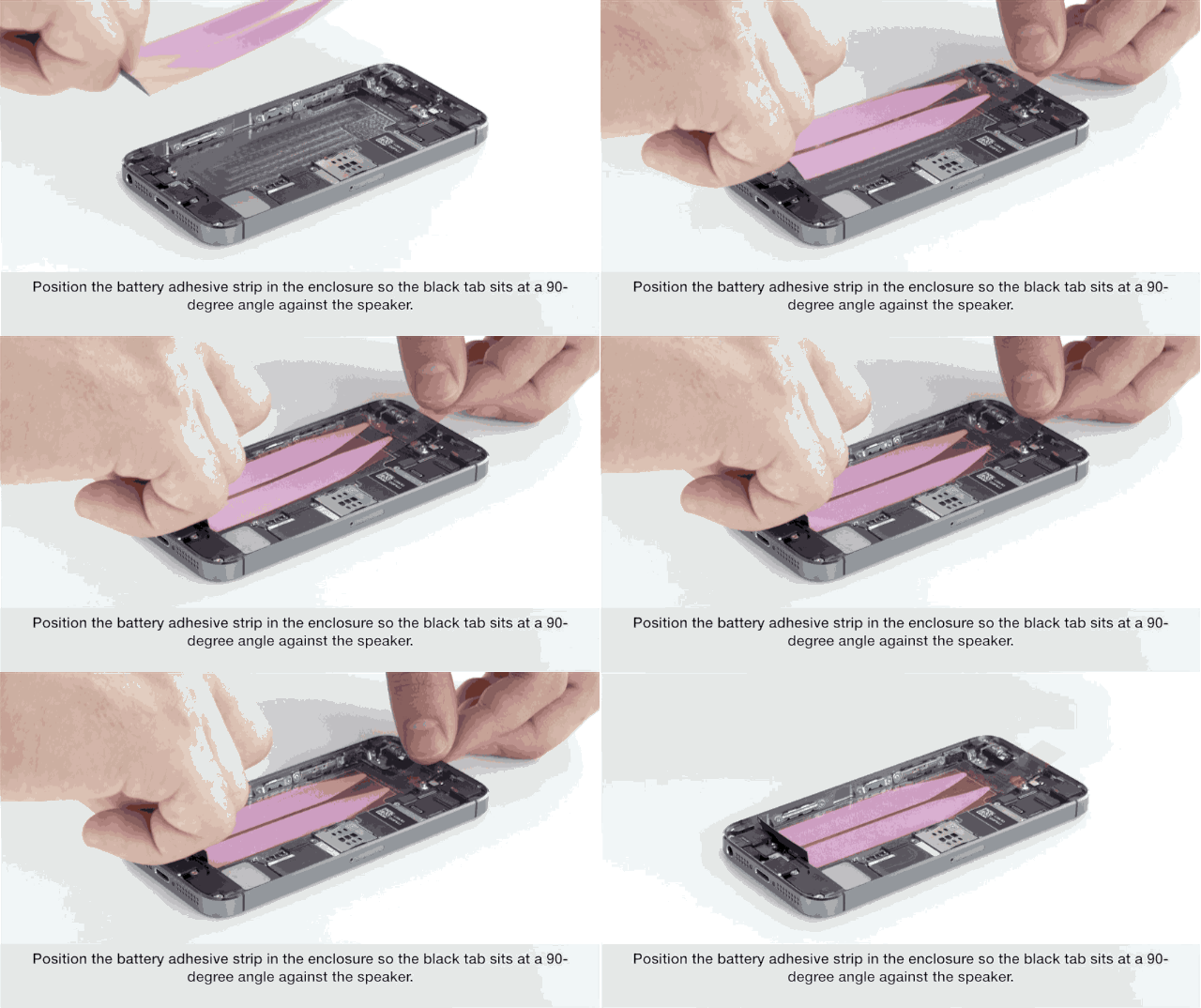
Once they remove the battery, Geniuses pick off an extra adhesive and then apply these simple adhesive strips to keep the iPhone battery in place.

adhesivestrips

Speaker Replacement

We’re told Geniuses can replace seven components on the iPhone 5s at the the store – the speaker, receiver, vibration motor, iSight camera module, battery, sim ejector tool, and the display.

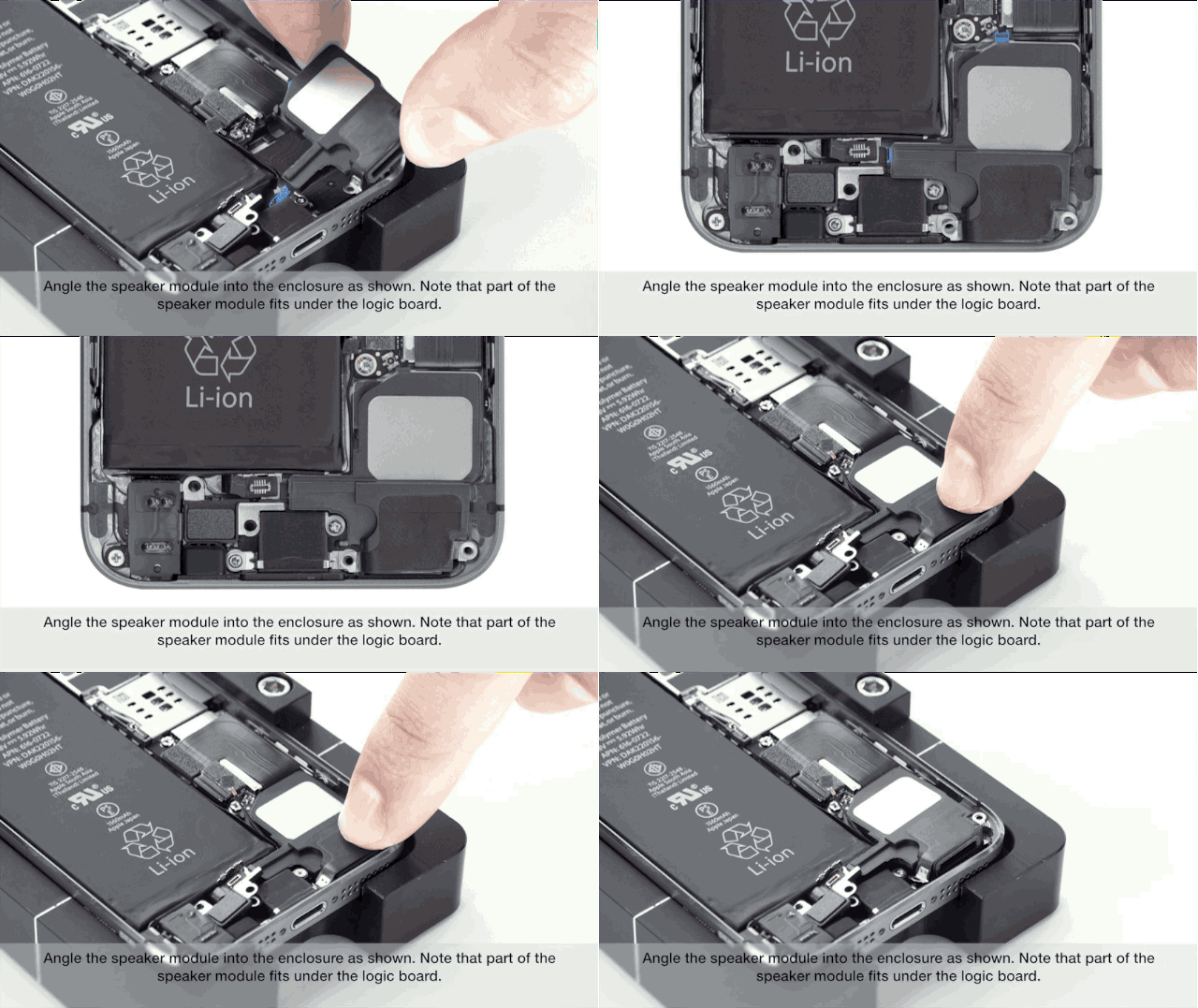
Speaker replacements are pretty straightforward. Unscrew the broken component, then pop in a new one like so:

speakerreplacement

SIM Ejector Tool

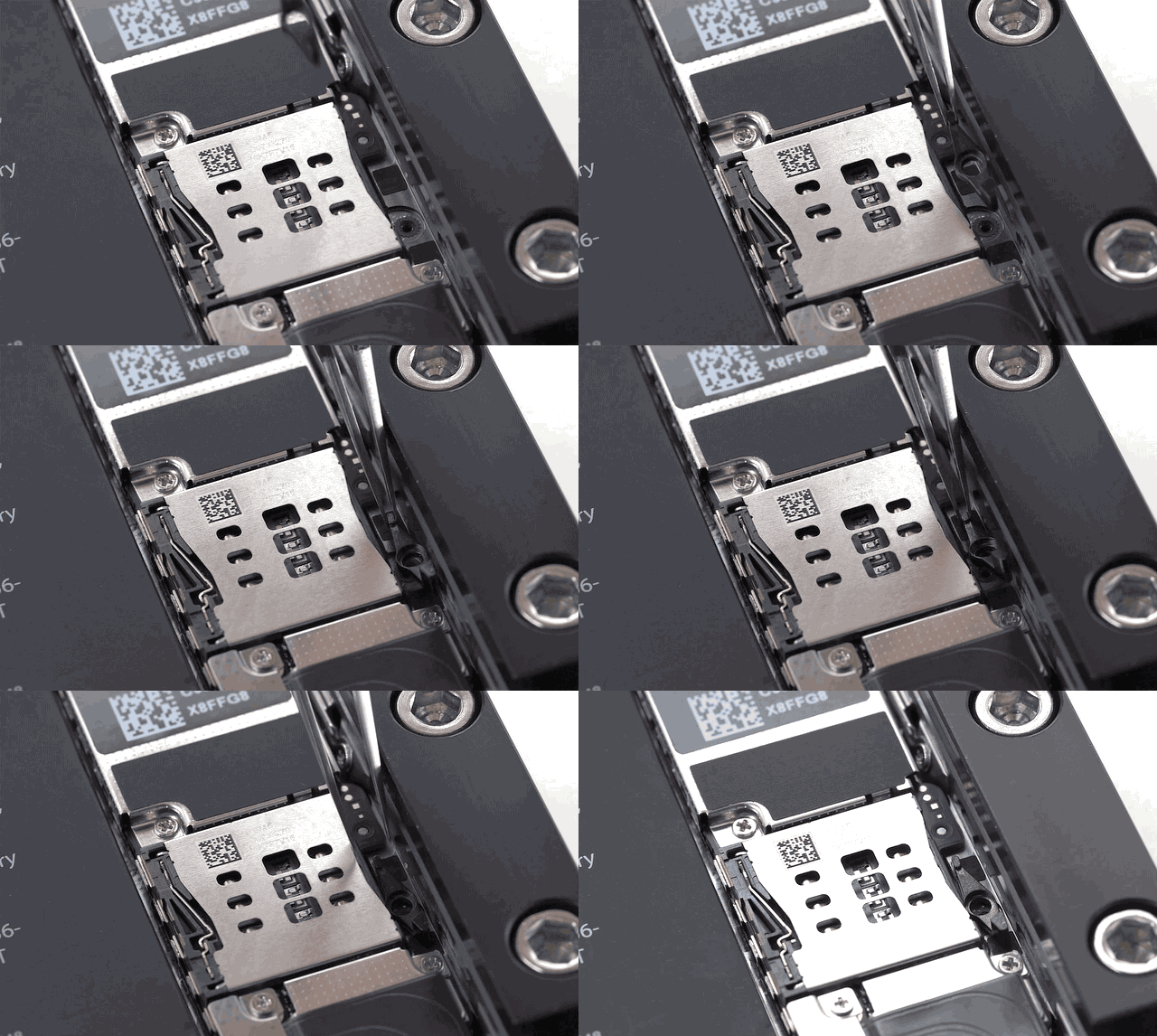
You probably never think about your SIM Ejector, but it fails a lot. The fix is pretty quick though and only requires an extra set of tweezers.

simejectortool

 iPhone Battery Fixture

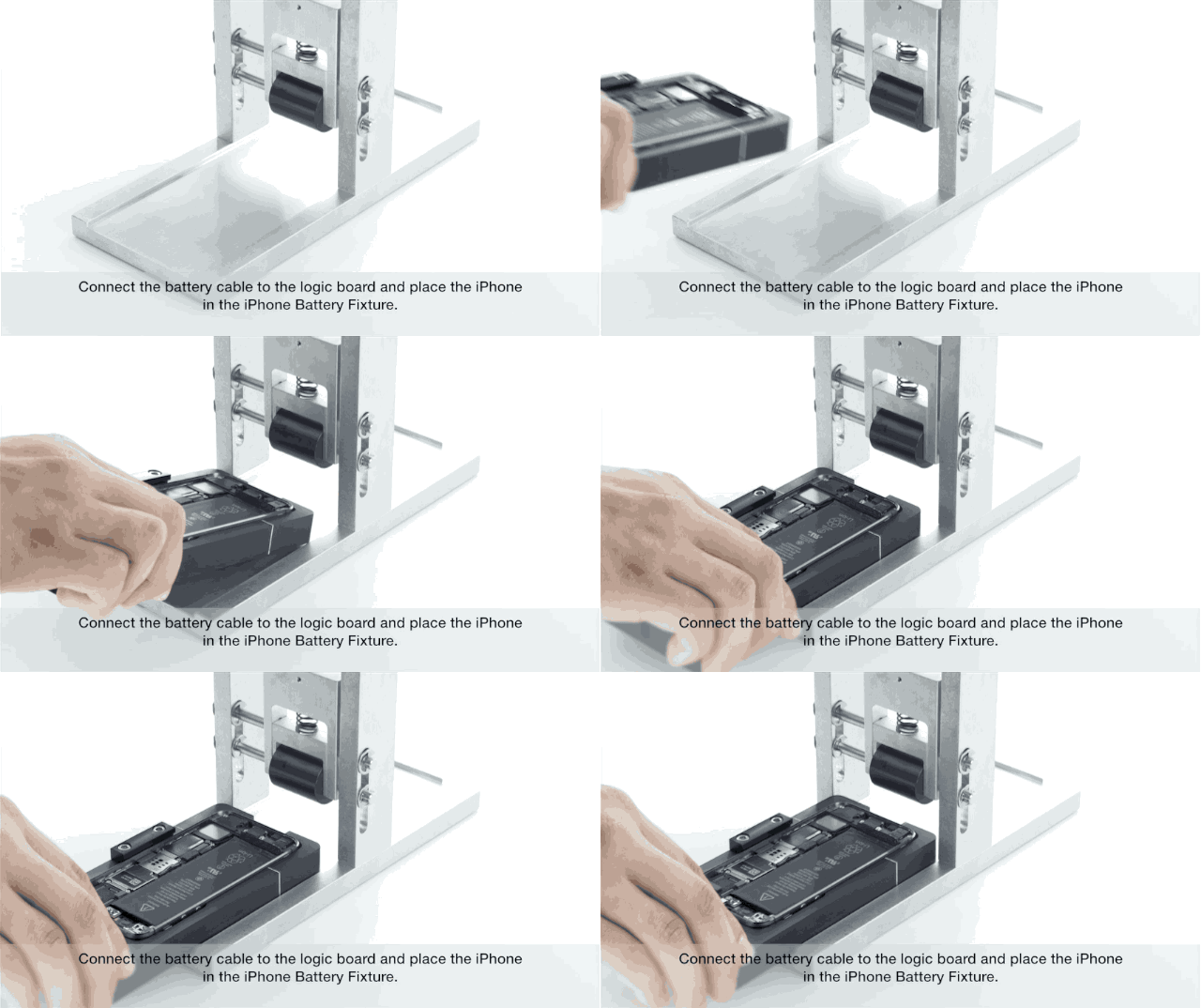
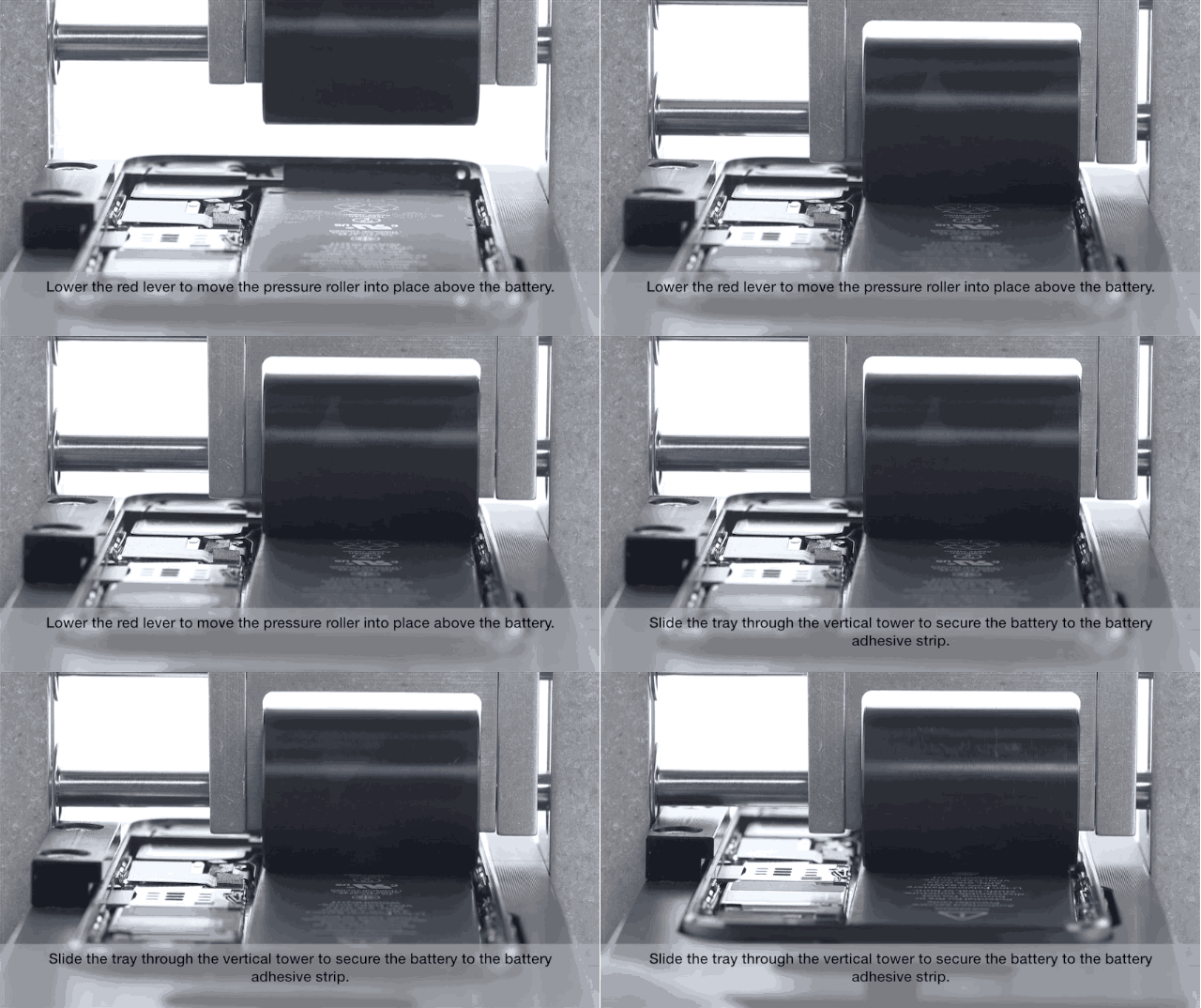
To make sure Geniuses apply the perfect amount of pressure between the new battery and adhesive strips, Apple created the iPhone Battery Fixture.

iphonebatteryfixture

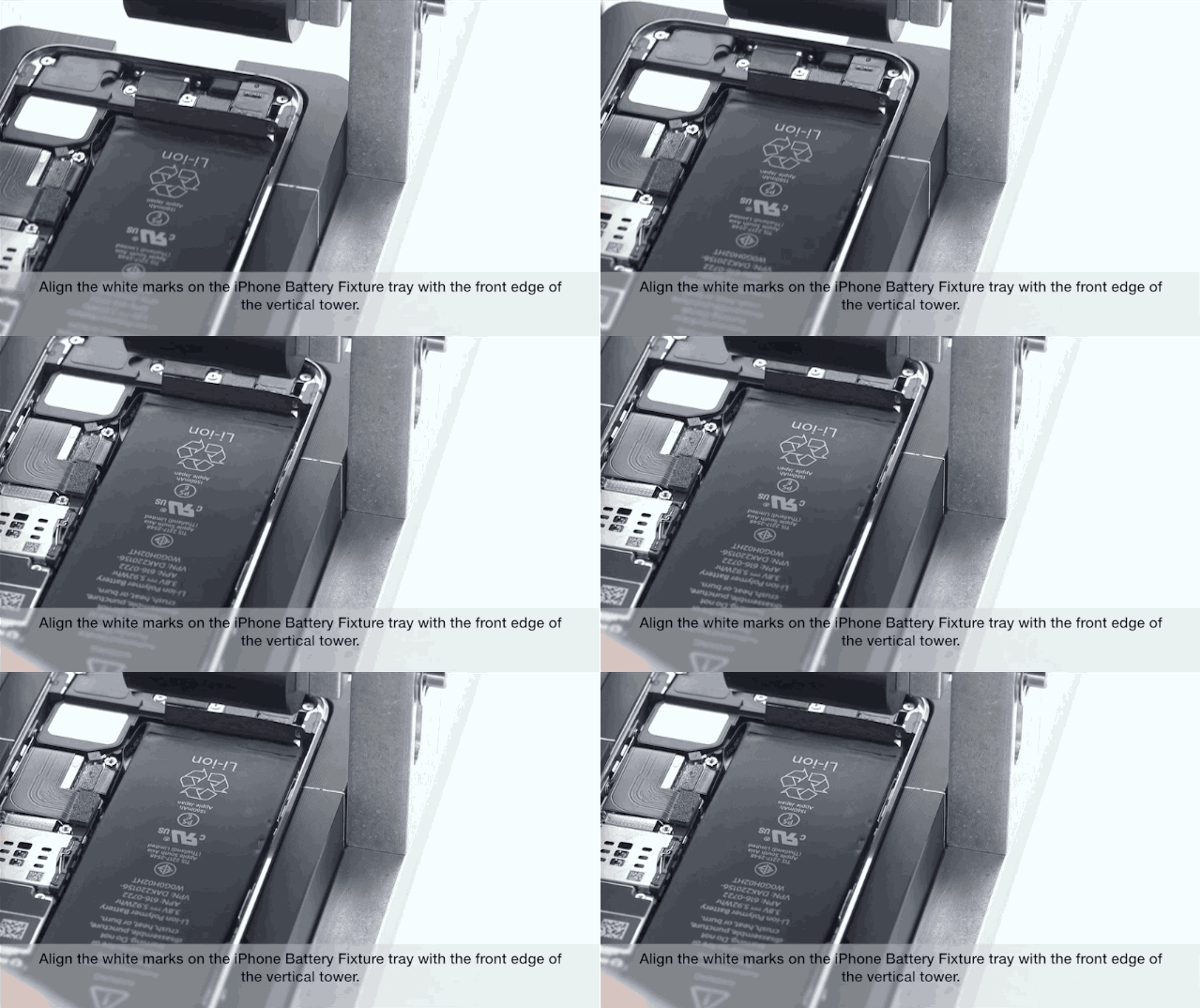
The device lines up your iPhone in preparation for the pressure roller to be dropped.

iphonebatteryfixturetray

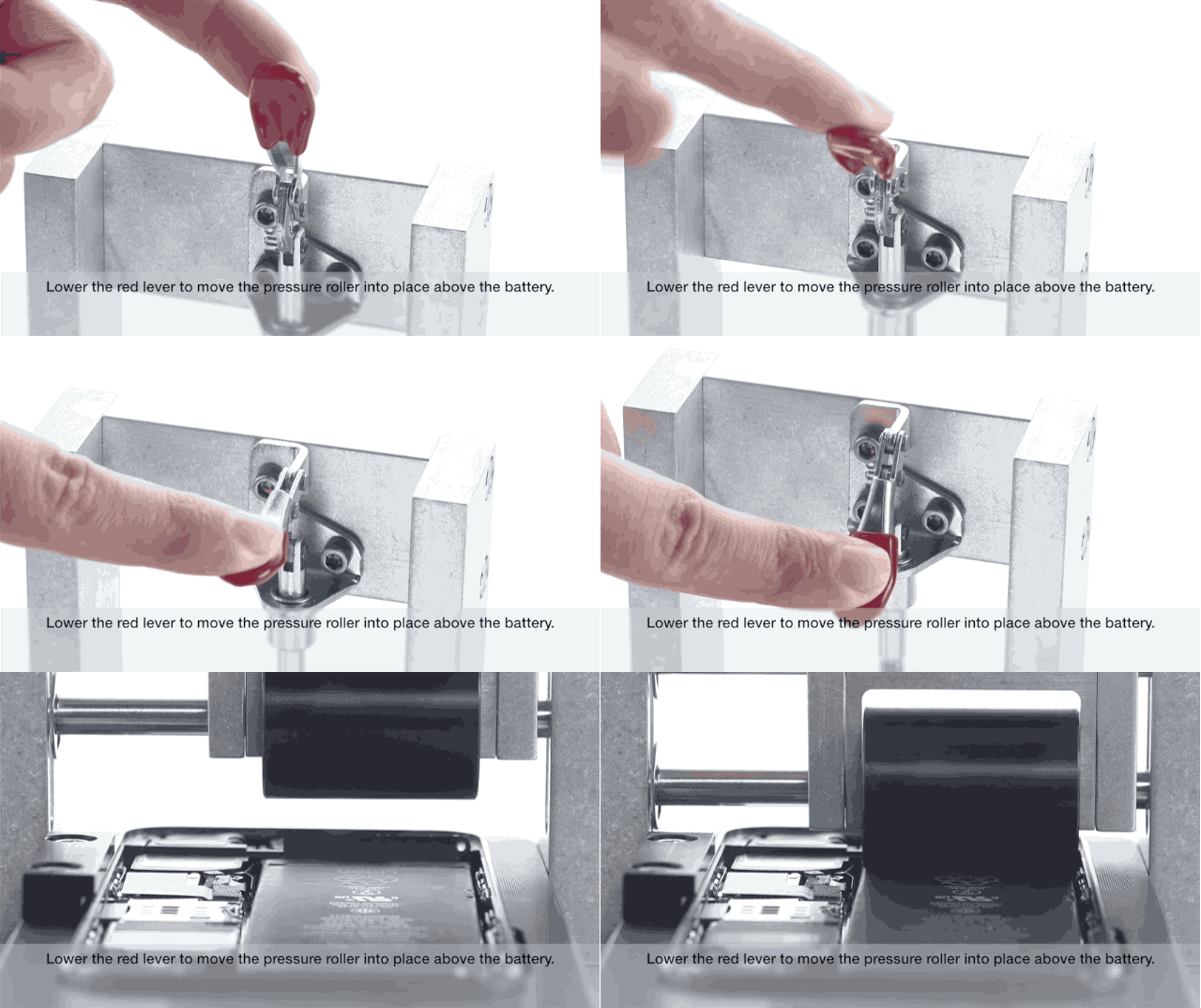
Press the red lever down and the pressure roller lands gently on the new battery to make sure the adhesive keeps it firmly in place.

droppingroller

Slide the tray back through the vertical tower a couple times and the pressure roller secures the the battery to the new adhesive strip.

rollingbattery

Read more at http://www.cultofmac.com/252956/genius-bar-repair-gifcity/#4ww0juebiidWrlpb.99

by admin | Posted in EDV Ecke | Kommentare deaktiviert für iPhone 5s / 5c Display entfernen. Akku ersetzen etc. (http://www.cultofmac.com/252956/genius-bar-repair-gifcity/) |
Februar 28th, 2013

SIP Firmware auf Cisco 7940 Installieren

Ein etwas kompliziertes Unterfangen, wenn ich ehrlich sein muss. Hier jedoch eine gute Anleitung die ich im Internet gefunden habe:

Cisco 7940-7960 upgread to version 7.x

Step by Step Upgrading Cisco 79xx to 7.x from 6.3

After wasting some time to get this thing upgraded from 6.3 to 7.1 and then to 7.3 I decided to share it with everyone.
First, I tried it with 7960, however I doubt that its any different for the other cisco phones.

First make sure that your phone gets the settings from the DHCP server, and that your tftp server is functioning, and that your Cisco phone is communicating with it.

For more info: Asterisk phone cisco 79xx

You will need the follwing files in the root of your tftp server for version 7.1

  • P003-07-1-00.bin
  • P003-07-1-00.sbn
  • P0S3-07-1-00.sb2
  • P0S3-07-1-00.loads
  • OS79XX.TXT
  • SIPDefault.cnf
  • SIP<mac_address_of_the_phone>.cnf (make sure that this one has the mac address all in caps).

In your OS79XX.TXT make sure that you have the following line:


P003-07-1-00


Some have reported that putting a space after the last zero helped them get rid of some problems, however I didn’t have to do that.

In your SIPDefault.cnf make sure you have the following:


image_version: P0S3-07-1-00


In your SIP<mac_address_of_the_phone>.cnf make sure you have:


image_version: P0S3-07-1-00


Now reboot the phone, it should now download and upgrade the new phone.

If it doesn’t work, I was told that the following might help in some cases. I didn’t have to do that though.

Put the following files into the tftp root directory:

  • SEP<mac_addr>.cnf.xml again make sure that the mac address is all caps
  • XMLDefault.cnf.xml
  • xmlDefault.CNF.XML

If you use Windoz as the tftp server then you don’t need the last one.

In the XMLDefault.cnf.xml and xmlDefault.CNF.XML make sure that you have:


<Default>
<callManagerGroup>
<members>
<member priority=“0″>
<callManager>
<ports>
<ethernetPhonePort>2000</ethernetPhonePort>
<mgcpPorts>
<listen>2427</listen>
<keepAlive>2428</keepAlive>
</mgcpPorts>
</ports>
<processNodeName></processNodeName>
</callManager>
</member>
</members>
</callManagerGroup>
<loadInformation8 model=“IP Phone 7940″>P003-07-1-00</loadInformation8>
<loadInformation7 model=“IP Phone 7960″>P003-07-1-00</loadInformation7>
<authenticationURL></authenticationURL>
<directoryURL></directoryURL>
<idleURL></idleURL>
<informationURL></informationURL>
<messagesURL></messagesURL>
<servicesURL></servicesURL>
</Default>


Note that it points to P00 and not P0S.

In the SEP<mac_addr>.cnf.xml make sure that you have:


<Default>
<callManagerGroup>
<members>
<member priority=“0″>
<callManager>
<ports>
<ethernetPhonePort>2000</ethernetPhonePort>
<mgcpPorts>
<listen>2427</listen>
<keepAlive>2428</keepAlive>
</mgcpPorts>
</ports>
<processNodeName></processNodeName>
</callManager>
</member>
</members>
</callManagerGroup>
<loadInformation8 model=“IP Phone 7940″>P0S3-07-1-00</loadInformation8>
<loadInformation7 model=“IP Phone 7960″>P0S3-07-1-00</loadInformation7>
<authenticationURL></authenticationURL>
<directoryURL></directoryURL>
<idleURL></idleURL>
<informationURL></informationURL>
<messagesURL></messagesURL>
<servicesURL></servicesURL>
</Default>


Note that it points to P0S and not P00

The same procedure applies for upgrading to 7.3, just replace everything with 3 instead of the 1 so that it reads P003-07-3-00 instead of P003-07-1-00, and P0S3-07-3-00 instead of P0S3-07-1-00

I hope this saves some time for some ppl

A big thanks to jsmith, he helped me get thru this.

See also:

by admin | Posted in EDV Ecke | Kommentare deaktiviert für SIP Firmware auf Cisco 7940 Installieren |
April 5th, 2012

Flashback-Botnet soll auf 600.000 Macs installiert sein

Der folgende Artikel ist von Maclife.de.

Verbreitungszahlen für Mac-Schadsoftware sind rar, für die Mac-Malware Flashback hat die russische Antivirus-Firma Dr. Web jedoch Zahlen: Das Botnet soll auf 600000 Macs installiert sein, darunter 274 in Cupertino.

Als Botnet empfängt Flashback Befehle von außen und führt sie dann aus. Bisher wurde es laut Dr. Web nicht zum Diebstahl von Passwörtern verwendet. Flashback basiert auf einer Sicherheitslücke in Java, die vor kurzem von Apple geschlossen wurde – allerdings nicht für viele ältere Systeme, die somit weiterhin gefährdet sind. Die Verbreitung erfolgt über JavaScript-Code, der in Webseiten eingebaut wird und ein Java-Applet nachlädt, welches dann verschiedene Sicherheitslücken in der Java VM ausnutzt.

Flashback sucht auf der Festplatte nach installierter Anti-Viren-Software und holt sich dann beim Kontroll-Server weitere Anweisungen. Die meisten infizierten Macs stehen in den USA. Im Februar soll erstmals Malware aufgetaucht sein, welche die Sicherheitslücken in Java ausnutzte.

Das Java-Update für OS X stellt Apple für Snow Leopard und Lion zur Verfügung.

Read the rest of this entry »

by admin | Posted in EDV Ecke | Kommentare deaktiviert für Flashback-Botnet soll auf 600.000 Macs installiert sein |
September 16th, 2011

Dockers und Loginox

Hallo und guten Morgen. Ich denke mal es gibt sicherlich noch den ein oder anderen der sein OX so anpassen möchte, dass alles im selben Stil ist. Es ist ohne Tools eigentlich nicht sonderlich schwer, wenn man sich ans Terminal traut oder mit Google gut umgehen kann. Für die Personen unter uns, die eigentlich eher Anwender sind habe ich aber 2 Tools die einem das Leben leichter machen:

1. Dockers ermöglicht einem das verändern des Aussehens des Docks. {filelink=1}

2. Loginox  ermöglicht das Logo und Wallpaper vom Login zu verändern. {filelink=2}

Am Ende kommt dann ein schönes GEsamtbild raus, welches einem den Alltag doch in der Tat versüssen kann. Wer Interesse an der Terminal Version hat kann dies einfach sagen, ich würde dann eine kleine Anleitung dafür schreiben. Am Ende aber nun noch mein aktueller Desktop von heute Morgen.


by admin | Posted in EDV Ecke | Kommentare deaktiviert für Dockers und Loginox |
Juli 26th, 2011

Einträge im Launchpad löschen & Apps neusortieren von maclife.de

Software-Entwickler Loren Segel hat einen Weg gefunden, der zur mehr Ordnung im Launchpad unter OS X Lion verhilft – denn zugepflastert mit Deinstallations-Programmen und Firmware-Updatern sieht das Launchpad mitunter wie eine unaufgeräumte Schreibtisch-Schublade aus.

Das Launchpad versteht sich als eine Art XXL-Dock: Der Zugriff auf Apps geht zwar nicht so schnell von der Hand wie über das Dock, aber doch deutlich bequemer als etwa über den Finder. Von Haus aus landet jede App aus den Programme-Ordnern (systemweit und Anwender-spezifisch) im Launchpad, entsprechend unordentlich sieht das Ganze mitunter aus.

Um alle Einträge aus dem Launchpad zu löschen, geben Sie folgenden Befehl in einem Stück in der Terminal.app ein:

sqlite3 ~/Library/Application\ Support/Dock/*.db "DELETE from apps; \
DELETE from groups WHERE title<>''; DELETE from items WHERE rowid>2;" \
&& killall Dock

Das Launchpad sollte nun geleert sein. Um nun nach und nach die eigenen Wunschapps hinzuzufügen, ziehen Sie einfach das jeweilige Programm auf das Launchpad-Icon im Dock. Dort können die Programme dann wie gehabt durch einfaches Verschieben sortiert werden.

Wenn Sie den bei einer Neuinstallation bestehenden Zustand des Launchpads wiederherstellen wollen, geben Sie folgenden Befehl im Terminal ein:

rm ~/Library/Application\ Support/Dock/*.db

gefolgt von

killall Dock
by admin | Posted in EDV Ecke | Kommentare deaktiviert für Einträge im Launchpad löschen & Apps neusortieren von maclife.de |
Juli 22nd, 2011

Meine Erfahrungen bisher mit OS X Lion

Ein tierisches  ROAAARRR an euch alle da draußen. Sind wir doch ehrlich, was gibt es schöneres als ein neues Betriebssystem was rockt? In diesem Fall das neue OS X Lion. Gut ich gebe zu, meine Freundin mit einem Mac mit OS X Lion toppt dann alles, aber wir reden ja nicht über das Thema „Sex sells“ und außerdem ist das ja meine Freundin. Kommen wir aber zum Grund meines Beitrags und dieser befasst sich nun mit dem neuen Betriebssystem. Über 250 neue Funktionen/Features hat Apple uns versprochen und ich habe noch nicht mal alle gefunden. Daher berichte ich nun erst einmal von den ersichtlichen Neuigkeiten.

1. Design

Apple hat es doch wirklich mal hinbekommen das sich Programme und das OS in einem einheitlichen Look darstellen. Vielen ist dieses nun zu grau aber ich muss sagen alles in allem finde ich es sehr schick und übersichtlich. Viele Lion kompatible Apps haben dazu noch die Möglichkeit im Fullscreen Modus ausgeführt zu werden. Auf der ein oder anderen Party macht das wohl noch einen recht schicken Eindruck, wenn man das MacBook mal wieder als portable DJ Station nutzen kann.

2. Launchpad

Wer besitzt eigentlich noch kein iPhone? Eigentlich niemand. Dort ist schon vor langer Zeit die Möglichkeit bestanden mehrere Apps in Ordnern zu organisieren um so eine gewisse Übersicht zu schaffen. Wieso sollte man dies nun nicht auch auf dem Mac machen können? Somit dachte sich dies Apple wohl auch und integrierte diese Funktion ins neue OS. Nun kommt aber das berühmte ABER. Im Launchpad taucht einfach mal jeder Scheiss auf den man eigentlich nicht gebrauchen kann. Bisher ist es so, dass man nur Apps aus dem Appstore aus dem Launchpad löschen kann und andere Apps leider nicht. Es bleiben einem somit ein paar Trash Ordner nicht erspart um nicht den Überblick zu verlieren. Ich hoffe das Apple sich in Zukunft noch ein Herz nimmt und einem die Chance gibt das Launchpad je nach belieben zu konfigurieren.

3. Mission Control

Ich gebe ja zu, dass es ein bisschen nach NASA klingt vom Namen her aber der Grundgedanke dahinter ist gar nicht schlecht. Natürlich kann man mehrere Desktops unter OS X Nutzen aber wer behält dort beim fleißigen Arbeiten schon die Übersicht? Unsere eigenes kleines Controllcenter listet alle offenen Applikationen ein und gibt einen wirklich einen schönen Überblick über alles. Nettes Feature und wirklich nützlich.

4. Firewall

Für unsere Sicherheitsexperten, die Firewall oder HDD Verschlüsselung ist immer noch deaktiviert per default. Ihr müsst somit in die Systemeinstellungen gehen und zur Sicherheit um diese zu aktivieren.

5. Installation

Wie Apple schon sagt gibt es keine DVD mehr womit man Lion installieren kann. Somit bleibt einem nur der Kauf über den Appstore welches ein Update vom Leoparden macht. Meinem Empfinden nach war der Mac nach diesem Update recht schlecht in der Performance. Was ich empfehlen würde ist, ein Installationsmedium (USB oder DVD) sich zu erstellen, davon zu booten und auf einer frisch formatierten HDD die Installation zu machen. Wer davor ein Backup mit Time Machine getätigt hat, wird nach der Installation gefragt ob man die Benutzer inkl. Einstellungen und Programmen wieder herstellen möchte. Dort einfach ja sagen und der Mac ist wie vorher. Der einzige kleine Unterschied ist, dass nun ein sauberes Lion läuft und genau dieses Kätzchen ist recht am schnurren bei mir von der Geschwindigkeit her. Das ganze getestet habe ich auf meinem MacBook Pro 2.66 GHz Intel Core i7 mit 8 GB 1067 MHz DDR3 Ram. Normale SATA-II HDD und keine SSD.

6. Lion auf DVD oder USB Stick laden/brennen von sonoya.com

Kaum ist die Mac OSX Version 10.7. (Lion) erschienen, stellt sich für viele Apple Nutzer die Frage, wie sie das neue Betriebssystem am Besten installieren können.  Apple bietet das Lion-Betriebssystem primär über den Mac Appstore an und verzichtet zum Start auf eine Installations-DVD oder einen Installations-USB Stick.

Im Falle einer Beschädigung der Systempartition oder bei einem Festplatten-Crash lässt sich Lion dann nur erneut durch den Mac Appstore herunterladen, was bei einer Größe von ca. 3 GB auch bei den schnellsten DSL-Anschlüssen mit einer ziemlichen Wartezeit verbunden ist.

Aber es geht auch einfacher. Wer Mac OSX Lion 10.7. im Mac Appstore einmal gekauft hat, kann von der Installationsdatei eine komplett bootbare vollwertige Installations-DVD brennen oder einen bootbaren USB-Stick für eine System-Recovery erzeugen. Wie das in wenigen Schritten ganz einfach funktioniert zeigt diese Anleitung.

Schritt 1: Daten für die Installations-DVD bzw. den bootbaren USB-Stick vorbereiten

Nach dem Herunterladen von Mac OSX Lion aus dem Mac Appstore (Appstore Link) sucht man als Erstes in Programme die Install Mac OS X app. Klickt man mit der rechten Maustaste auf das App-Symbol, so kann man in der Dialog-Box Show Package Contents auswählen.

Im Contents Ordner gibt es einen weiteren Ordner mit dem Namen SharedSupport. Darin eine Datei mit der Bezeichnung InstallESD.dmg. Klickt man mit der rechten Maustaste auf diese Datei, kann man in der Dialog-Box Kopieren auswählen und danach mit einem Rechtsklick auf dem Desktop und der Auswahl von Einfügen die Datei auf den Desktop kopieren. Diese .DMG-Datei enthält alle relevanten Daten für das Erstellen einer Installations-DVD bzw. eines bootbaren USB-Sticks.

Schritt 2: Installations-DVD für Mac OSX Lion brennen und/oder bootbaren Mac OSX Lion USB-Stick erstellen

Mac OSX Lion Installations-DVD brennen

Um eine bootbare Installations-DVD von Mac OSX Lion zu erstellen, wird zuerst das Festplatten-Dienstprogramm geöffnet.

Das Festplatten-Dienstprogramm findet man Programme > Dienstprogramme. Nach dem Start lässt sich in der Funktionsleiste das Symbol Brennen anwählen. Es folgt ein Dialogfenster, das nach dem Pfad der zu brennenden Datei fragt. Hier die oben auf den Desktop kopierte InstallESD.dmg-Datei anzugeben.

Quittiert wird der Dialog mit Brennen. Sofern jetzt noch keine leere DVD-R (einfache Kapazität mit 4,7 GB reicht aus) eingelegt wurde, wird das Festplatten-Dienstprogramm dies anfordern. Am Ende des Brennvorgangs steht eine vollwertige Mac OSX Lion Installations-DVD.

Beim nächsten Booten des Macs kann die Backup-DVD mit gedrückter D-Taste nach dem Einschaltbild gebootet werden und Mac OSX Lion (z.B. nach dem Einbau eine neuen Festplatte) installiert werden.

Bootbaren Mac OSX Lion USB-Stick für die Installation erstellen

Zur Einrichtung eines bootbaren USB-Sticks mit Mac OSX Lion ist ebenfalls zunächst das Festplatten-Dienstprogramm zu öffnen. Ist das Festplatten-Dienstprogramm gestartet, werden in einer Spalte links die zur Verfügung stehenden Laufwerke (Festplatte, optische Laufwerke und USB-Stick) angezeigt. Klickt man auf den USB-Stick erscheint im Hauptfenster eine Leiste von Optionen, die u.a. den Reiter Wiederherstellen anbietet.

Wählt man diesen Reiter an, erscheint ein Dialog, der Nach der Quelle und einem Zielmedium verlangt. Die Quelle lässt sich durch den Button Image festlegen. Hier ist die im ersten Schritt auf den Desktop kopierte Datei InstallESD.dmg auszuwählen. Als Zielmedium lässt sich per Drag und Drop aus der Laufwerksleiste links der USB-Stick (Mindestgröße 4GB) auswählen. Die Einstellungen werden abschliessend mit Wiederherstellen quittiert und der Stick wird beschrieben.

Ob alles geklappt hat, lässt sich gleich beim Neustart des Macs ausprobieren: Nach dem Einschalten wird die Optionen-Taste dauerhaft gedrückt. Nach einer Weile erhält man dann eine Auswahl der zur Verfügung stehenden Bootlaufwerke. Hat alles geklappt, taucht hierbei auch der USB-Stick mit dem Mac OSX Lion-Betriebssystem auf. Wird diese ausgewählt startet die reguläre Installationsroutine wie man es von der Installations-DVD von Mac OSX Snow Leopard kennt.

by admin | Posted in EDV Ecke | Kommentare deaktiviert für Meine Erfahrungen bisher mit OS X Lion |


Powered by Wordpress using the theme bbv1